































Novità di HaloITSM - Seconda versione del 2026
Scopri tutte le principali novità e i miglioramenti introdotti nella versione 2.236.



Inizia la tua prova gratuita di Halo della durata di 30 giorni con tutte le funzionalità e i moduli inclusi.
Non è richiesta alcuna carta di credito: basta scegliere la configurazione più adatta alla tua attività e iniziare in pochi minuti.

Inquilino

Squadre e agenti

Utenti


Biglietti
Halo AI

Gestione patrimoniale

Fatturazione

Calendari e appuntamenti

Gestione delle chiamate

Chat

Contratti

Gestione dei documenti
Previsioni
Gestione eventi

Base di conoscenza

Articoli e scorte

Notifiche

Gestione dei progetti

Ordini di acquisto

Reportistica

Portale self-service

Servizi

SLA

Versioni del software

Fornitori

Contratti con i fornitori

Gestione del tempo

Lingua

Oggetti personalizzati

Integrazioni

Migrazioni
Organizzazione
Squadre e agenti
Utenti
Biglietti
Halo AI
Gestione patrimoniale

Fatturazione
Calendari e appuntamenti
Gestione delle chiamate
Chat

Accordi
Modelli PDF
Documenti

Previsioni
Gestione eventi
Base di conoscenza
Articoli e scorte
Notifiche
Gestione dei progetti
Ordini di acquisto
Citazioni
Assistenza remota
Reportistica

Vendite
Ordini di vendita
Portale self-service
Catalogo dei servizi
SLA
Fornitori

Accordi con i fornitori
Gestione del tempo
Lingua
Oggetti personalizzati
Integrazioni
Migrazioni
Organizzazione
Squadre e agenti
Contatti
Citazioni
Vendite
Record
Halo AI

Segmenti

Campagna
Calendari e appuntamenti
Gestione delle chiamate
Chat
Previsioni
Base di conoscenza
Articoli e scorte
Notifiche
Gestione dei progetti
Reportistica
Portale self-service
SLA
Lingua
Oggetti personalizzati
Integrazioni
Migrazioni
Organizzazione
Squadre
Agenti

Ruoli

Contatti
Gestione delle chiamate
SMS
Social media
Chat
Portale self-service

Widget web
Moduli

Flussi di lavoro

Regole

Testo predefinito

Sondaggi
Base di conoscenza
Notifiche
SLA
Fornitori
Halo AI
Aree

Visualizzazioni
Calendari e appuntamenti
Reportistica
Gestione del tempo
Lingua
Oggetti personalizzati
Integrazioni
Migrazioni
Previsioni
Gestione dei progetti
Scopri tutte le principali novità e i miglioramenti introdotti nella versione 2.236.
La seconda versione del 2026 introduce una vasta serie di miglioramenti in materia di controllo degli accessi, approvazioni, automazione, reportistica e portale self-service. Questa versione mira a garantire agli amministratori un maggiore controllo, a migliorare l'efficienza quotidiana degli agenti e a semplificare l'adattamento di HaloITSM alle modalità operative della vostra organizzazione.
Le nuove integrazioni con AssetBots e SailPoint IdentityNow ampliano la portata di HaloITSM all’interno del vostro ecosistema tecnologico. Diamo un’occhiata più da vicino alle novità.
Questa versione apporta un significativo ampliamento delle funzionalità di intelligenza artificiale di HaloITSM, introducendo nuovi modi per automatizzare i processi e ottenere approfondimenti tramite l'intelligenza artificiale su tutta la piattaforma.
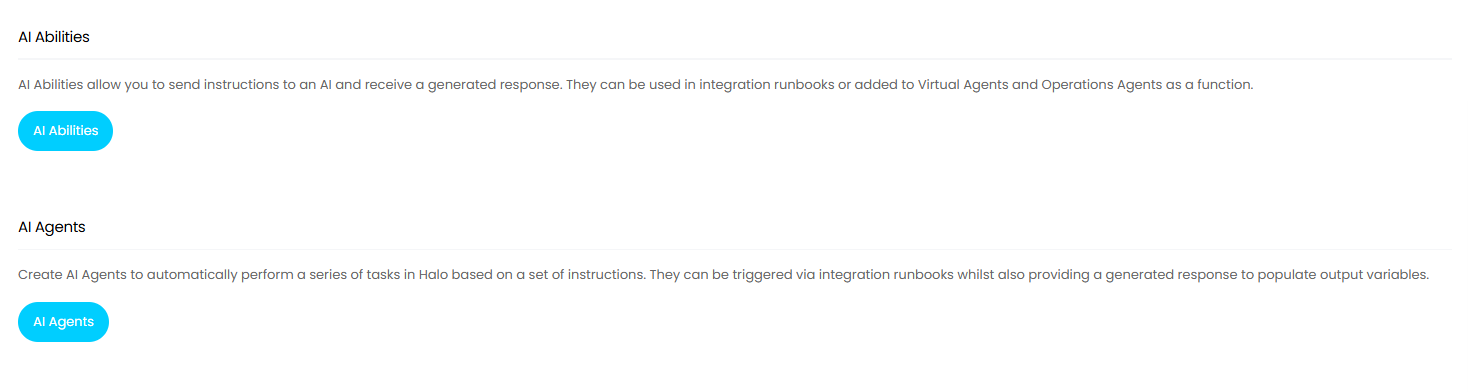
Vi presentiamo AI Ability: un insieme personalizzato di istruzioni inviate a un’intelligenza artificiale per generare una risposta, che ora può essere utilizzato direttamente all’interno dei runbook di integrazione. Per aggiungere un’AI Ability a un runbook, impostare il Tipo di azione di un passaggio su “AI Ability”. Nelle istruzioni è possibile fare riferimento alle variabili di input, mentre la risposta dell’IA può essere utilizzata per popolare le variabili di output, consentendo così di sfruttare la risposta generata dall’IA in tutta la piattaforma. È inoltre disponibile una casella di controllo per forzare l’output dell’IA in formato JSON, consentendo di popolare più variabili del runbook a partire da un’unica risposta.
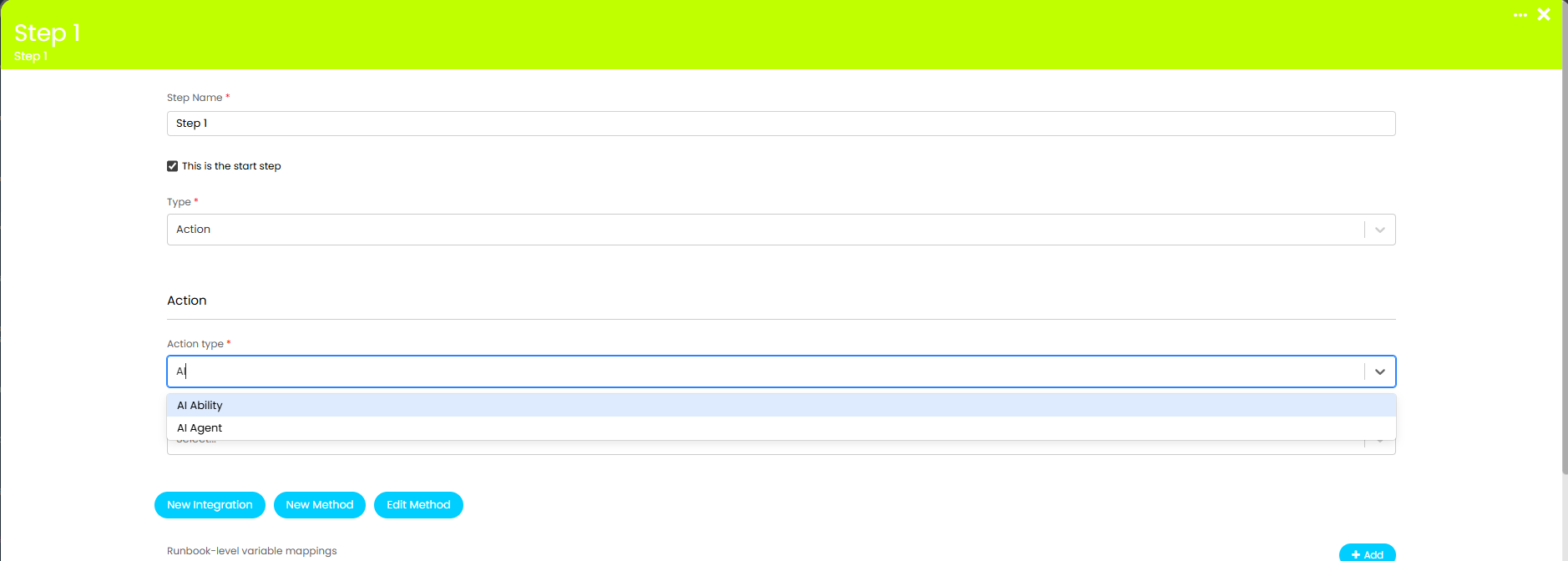
Vengono inoltre introdotti gli agenti AI, che possono essere attivati anche tramite i runbook di integrazione selezionando il tipo di azione “Agente AI” in un passaggio del runbook. Gli agenti AI sono configurati per eseguire automaticamente una serie di attività in HaloITSM sulla base di una serie di istruzioni e hanno accesso alle stesse funzioni di Halo disponibili tramite il server MCP, tra cui il recupero dei dati dei ticket, la ricerca nella knowledge base e l’aggiunta di azioni ai ticket. Durante la configurazione di un agente AI, è necessario selezionare un’applicazione Halo con cui effettuare l’autorizzazione; ciò determina l’identità e le autorizzazioni dell’agente. Come per le funzionalità AI, è possibile passare variabili di input dal runbook alle istruzioni dell’agente, e la risposta dell’agente può popolare le variabili di output.
Quando il sistema crea un ticket, un'azione o un articolo della Knowledge Base tramite l'IA, nel database viene ora registrato un indicatore a fini di reportistica. I nomi dei campi pertinenti sono faicreated, aacreated e kbaicreated e possono essere impostati tramite l'API utilizzando la proprietà ai_created. Viene inoltre tracciato l'ID dell'agente virtuale, dell'agente IA o della raccolta di strumenti MCP utilizzata per creare l'entità, in correlazione con l'ID presente nella tabella VirtualAgent.
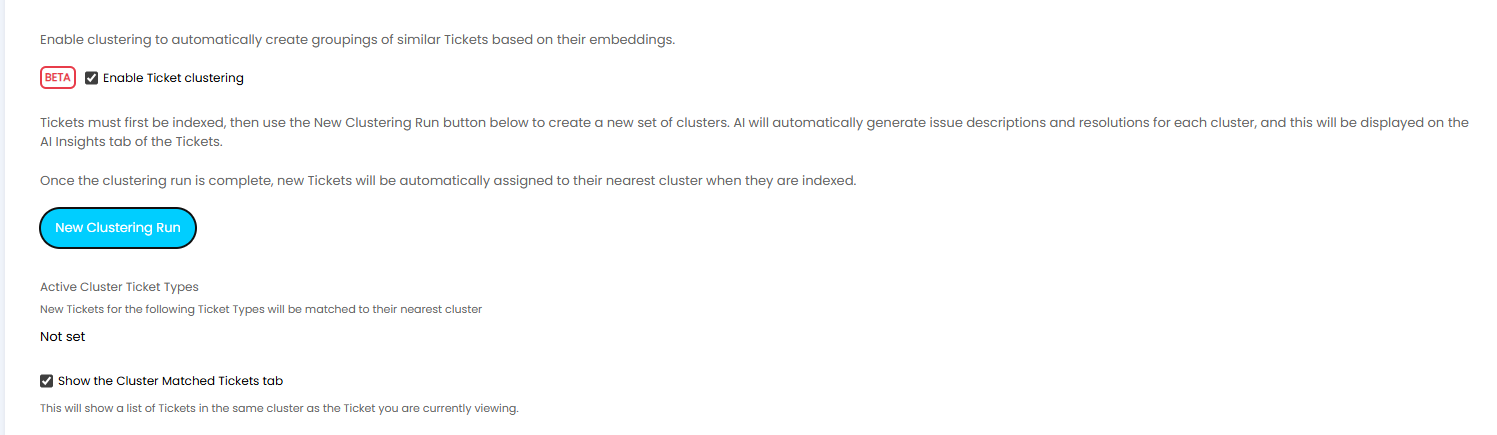
Infine, ma non meno importante, è ora possibile abilitare il raggruppamento dei ticket in "Configurazione > IA" per raggruppare automaticamente i ticket simili in base ai loro embedding. Ciò aiuta a identificare i tipi di ticket più comuni, a monitorare i volumi per ciascun cluster e a individuare nuovi incidenti gravi non appena si verificano. A ogni cluster vengono assegnate una descrizione e una risoluzione generate dall’intelligenza artificiale. È inoltre possibile attivare la scheda “Ticket abbinati al cluster” per visualizzare altri ticket appartenenti allo stesso cluster di quello attualmente visualizzato. Le precedenti elaborazioni di raggruppamento vengono archiviate nel database, consentendo di generare report sulle variazioni del volume dei cluster nel tempo tramite l’endpoint Cluster dell’API.
Inoltre, in questa versione sono stati apportati diversi miglioramenti a livello di interfaccia e usabilità.
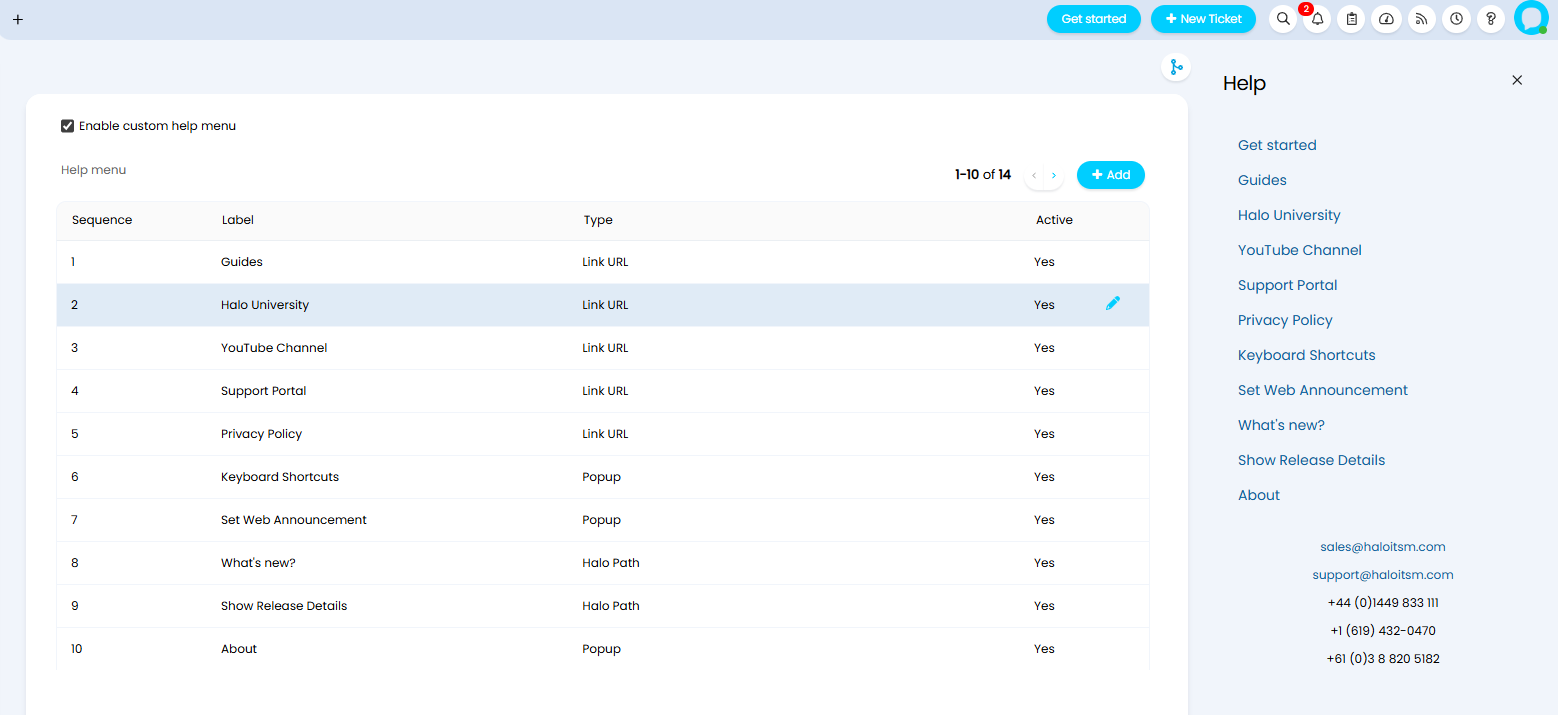
Ora è possibile abilitare un menu di aiuto personalizzato nella sezione "Impostazioni avanzate". Una volta attivato, una tabella di configurazione consente di modificare o disattivare le opzioni predefinite del menu di aiuto di sistema, modificandone le etichette e i collegamenti, nonché di aggiungere voci personalizzate, ad esempio un collegamento diretto al proprio sistema interno di tracciamento delle configurazioni o alla propria knowledge base.
Inoltre, i campi personalizzati supportano ora una nuova opzione “Hover” per l’impostazione “Tipo di visualizzazione del suggerimento”. Quando è selezionata, il suggerimento del campo viene visualizzato solo quando l’utente passa il mouse sull’icona a forma di punto interrogativo accanto al campo, mantenendo i moduli più ordinati senza nascondere del tutto le indicazioni utili.

In terzo luogo, è stato aggiunto un nuovo tipo di notifica denominato “Notifica chat live”, insieme a un nuovo trigger di evento denominato “Nuova richiesta di chat live (da parte di un utente)”, che consente agli agenti di ricevere notifiche sul browser quando arriva una nuova richiesta di chat live da parte di un utente.

Infine, anche il diagramma di Gantt è stato aggiornato con una grafica migliorata nelle visualizzazioni relative ai ticket, agli agenti e ai progetti.

È ora possibile configurare le fasi di approvazione in modo che vengano eseguite in parallelo raggruppandole. Ogni fase può essere impostata come non raggruppata, come fase principale di un gruppo o come membro di un gruppo.

Quando le fasi appartengono allo stesso gruppo, vengono avviate tutte contemporaneamente nel momento in cui il processo di approvazione raggiunge la fase principale del gruppo. Le fasi all’interno di un gruppo ereditano determinate impostazioni dalla fase principale, comprese le notifiche relative agli esiti e le modifiche di stato; ciò significa che tutte le fasi di un gruppo devono essere ordinate in sequenza, con la fase principale del gruppo al primo posto.
Il processo viene rifiutato se una qualsiasi fase del gruppo raggiunge la propria soglia di rifiuto, mentre viene approvato quando tutte le fasi hanno raggiunto le rispettive soglie di approvazione.

Inoltre, il “Risk Score” è ora disponibile come criterio nella configurazione delle regole del processo di approvazione, consentendo di indirizzare le approvazioni in base al livello di rischio calcolato per ogni ticket.
Quando l'opzione "Abilita filtri dinamici per l'elenco dei ticket" è attivata in Ticket > Impostazioni generali, è ora disponibile anche una nuova opzione denominata "Usa gruppi per i filtri dinamici".
Attivando questa opzione, il comportamento dei filtri dinamici viene modificato in modo tale che i filtri possano essere organizzati in gruppi di massimo tre elementi. I criteri all’interno di un gruppo vengono applicati con un operatore logico AND, mentre ogni gruppo viene poi applicato con un operatore logico OR rispetto agli altri.
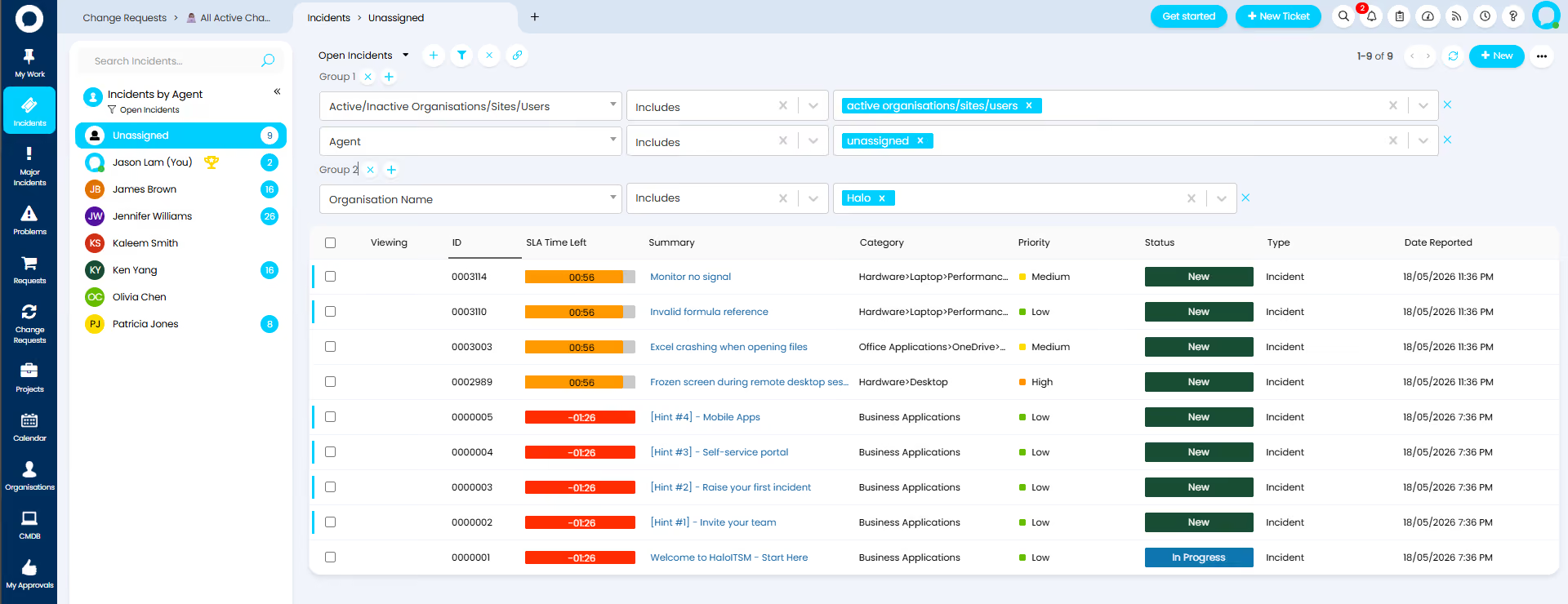
Ciò consente di creare combinazioni di filtri più articolate. Ad esempio, è possibile individuare tutti i ticket assegnati a un determinato agente, oppure tutti i nuovi ticket non ancora assegnati, in un unico filtro salvato.
Quando si aggiunge una fase del flusso di lavoro, è ora disponibile l'opzione "Crea una fase automaticamente". La fase avrà lo stesso nome della fase del flusso di lavoro e verrà aggiornata automaticamente se il nome della fase cambia, mantenendo così le fasi del flusso di lavoro e quelle del processo sincronizzate senza necessità di interventi manuali.

L'opzione "Avvia un processo di approvazione" è ora disponibile anche per le automazioni dei flussi di lavoro, consentendo di avviare i processi di approvazione direttamente da una fase del flusso di lavoro senza necessità di ulteriori configurazioni.
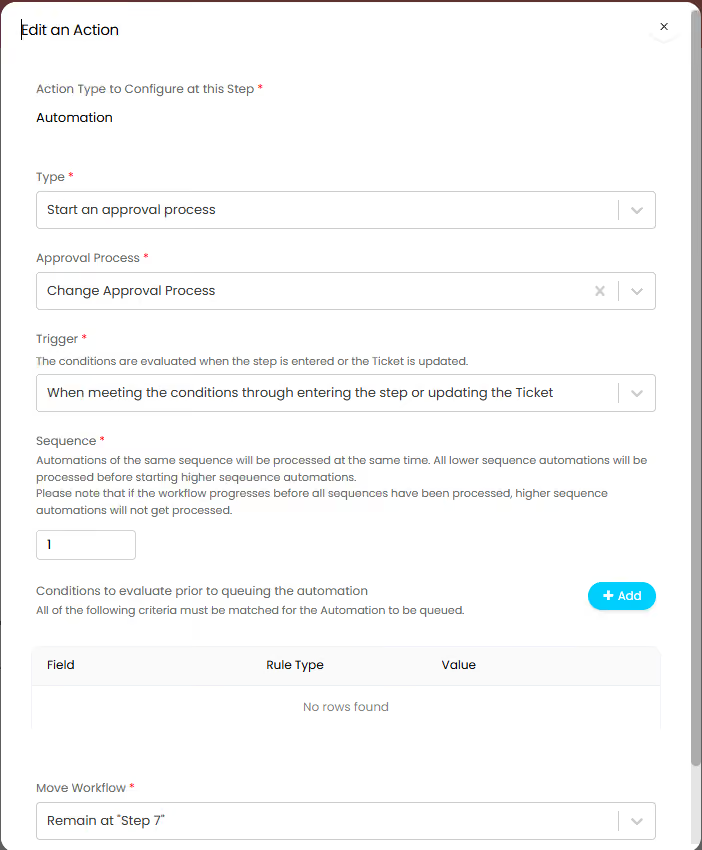
Inoltre, alle automazioni nei flussi di lavoro può essere assegnato un numero di sequenza compreso tra 0 e 10. Tutte le automazioni che condividono lo stesso valore di sequenza vengono messe in coda insieme, e l'elaborazione inizia dal valore più basso. Ciò consente di controllare l'ordine di esecuzione nei casi in cui un'automazione dipenda dal risultato di un'altra, oppure nei casi in cui due automazioni potrebbero altrimenti tentare di aggiornare gli stessi dati contemporaneamente.
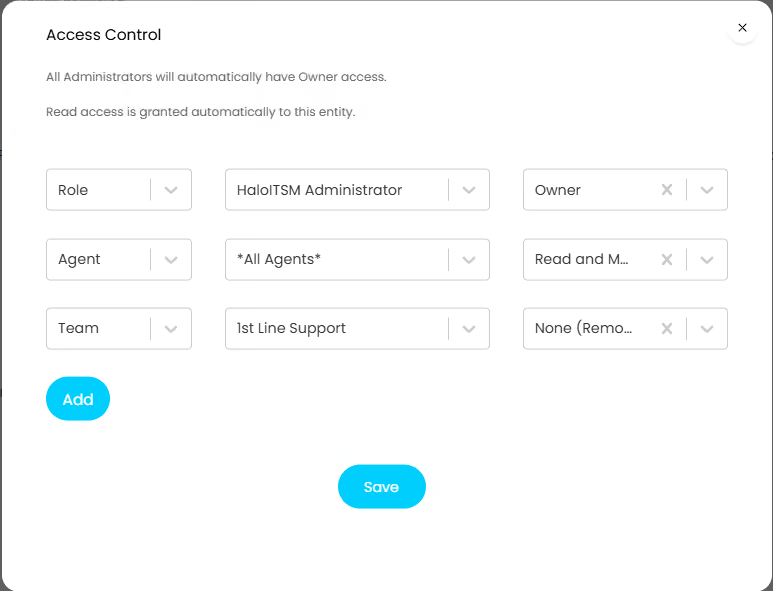
Questa versione estende il controllo degli accessi basato sui ruoli a diverse altre aree della piattaforma, offrendo agli amministratori un controllo più preciso su chi può visualizzare e gestire le configurazioni chiave.
Le regole di gestione degli eventi possono ora essere limitate in base al ruolo dell'agente, al singolo agente o al team, impedendo modifiche involontarie alle regole che regolano la gestione automatizzata degli eventi; ciò è particolarmente importante per le organizzazioni che gestiscono automazioni basate sugli eventi su larga scala.
Allo stesso modo, i campi personalizzati degli agenti nell'area "Le mie preferenze" possono ora essere limitati in base al ruolo dell'agente o al singolo agente, in modo da tenere i campi destinati a scopi amministrativi interni fuori dalla portata degli agenti generici.
Infine, ma non meno importante, in questa versione il controllo degli accessi è stato esteso anche alla configurazione di Active Directory e ai gruppi di approvazione, consentendo agli amministratori di gestire chi può visualizzare e gestire queste aree all’interno di HaloITSM.
In questo trimestre sono stati apportati diversi miglioramenti all'esperienza d'uso del portale self-service.
Quando l'opzione "Includi ticket secondari" è abilitata in un profilo colonna, i ticket secondari vengono ora raggruppati sotto il ticket principale nella vista "I miei ticket" del portale, offrendo agli utenti una visione più chiara e strutturata delle attività correlate. Il profilo colonna da utilizzare per i ticket secondari viene configurato nella scheda Impostazioni del tipo di ticket pertinente.

Ora è anche possibile visualizzare ulteriori informazioni sull'utente quando quest'ultimo crea un nuovo ticket sul portale. Due nuove impostazioni a livello di tipo di ticket, “Mostra dettagli aggiuntivi sull'utente durante la creazione di nuovi ticket” e “Campi dei dettagli utente”, consentono di specificare quali campi relativi all'utente debbano apparire sotto la sezione “Contatti” nel modulo di creazione del nuovo ticket, inclusi sia i campi predefiniti che quelli personalizzati. L'ordine di visualizzazione è controllato dalla proprietà “sequence”.

Inoltre, il catalogo dei servizi ora supporta due nuove categorie opzionali: i 10 servizi a cui l’utente ha effettuato l’accesso più di recente e i 10 servizi più in voga. Entrambe le categorie possono essere attivate tramite le impostazioni di configurazione dei servizi; in tale sede è possibile escludere i servizi dai preferiti se vengono esclusi anche da queste categorie.

Nelle impostazioni del Portale Self-Service è ora disponibile una nuova opzione denominata “Mostra allegati in una scheda dedicata nella pagina dei dettagli del ticket”, che consente di visualizzare gli allegati in una scheda dedicata nella pagina dei dettagli del ticket per gli utenti del portale.
È ora possibile configurare un tipo di ticket predefinito associato a un elemento di configurazione o a un tipo di risorsa, in modo da poter registrare un ticket direttamente dalla scheda della risorsa sul portale self-service; ciò consente agli utenti di segnalare più rapidamente problemi o richieste relative a una risorsa specifica, senza dover uscire dalla pagina e reinserire manualmente i dettagli della risorsa.

È stata migliorata la performance durante l'interrogazione dei campi delle risorse nel Query Builder, riducendo i tempi di caricamento durante la creazione di report su set di dati di grandi dimensioni relativi alle risorse. Inoltre, è stata aggiunta la funzione di applicazione dei permessi per gli articoli; quando abilitata, qualsiasi report del Query Builder relativo agli articoli della Knowledge Base limiterà automaticamente i risultati solo agli articoli che l'utente che esegue il report è autorizzato a visualizzare, garantendo che i risultati del report rispettino i controlli di accesso esistenti alla Knowledge Base.

È ora disponibile un nuovo modulo "Domande di sicurezza" nella sezione "Configurazione utenti", che consente di impostare domande di verifica dell'identità per gli utenti che contattano il service desk.
È possibile configurare le domande a cui gli utenti devono rispondere, con opzioni di convalida relative alla lunghezza minima, alla lunghezza massima e ai modelli regex. Il numero di domande presentate (fino a cinque) e le soglie di superamento/fallimento sono tutti configurabili impostando il numero di domande a cui rispondere correttamente e il numero di risposte errate consentite.

Agli utenti che non hanno ancora impostato le proprie risposte verrà richiesto di farlo sul portale; potranno aggiornarle in qualsiasi momento dalla pagina delle preferenze, con ulteriori misure di sicurezza per stabilire se le risposte possano essere visualizzate come testo in chiaro o mascherate come password.
Nella schermata della chiamata, una volta selezionato un utente, l'operatore può avviare una verifica tramite domande di sicurezza. L'utente fornisce le risposte a voce e l'operatore le verifica in tempo reale. Se la verifica ha esito positivo, l'utente viene registrato in relazione alla chiamata.

È ora possibile attivare notifiche quando gli OLA raggiungono soglie specificate, con un funzionamento simile a quello dell'attuale sistema di notifiche SLA.
Nella sezione Configurazione > Accordi sul livello di servizio > Impostazioni generali è possibile definire fino a tre soglie di notifica OLA distinte. Queste possono essere impostate come percentuale del tempo OLA trascorso o come numero di ore lavorative rimanenti.
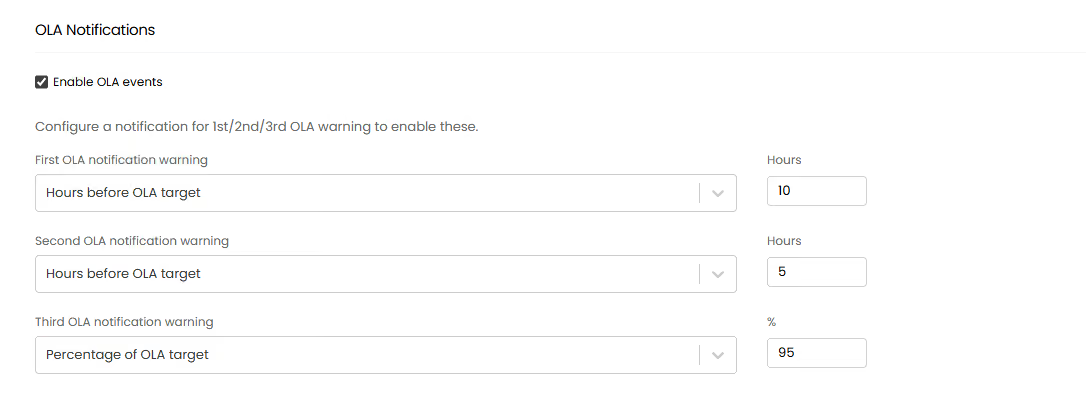
Una volta configurati, al raggiungimento di ciascuna soglia è possibile attivare notifiche, webhook o eventi di runbook.

Le date di attivazione delle notifiche vengono ricalcolate automaticamente quando un OLA viene messo in pausa e poi riattivato, garantendone l'accuratezza per tutto il ciclo di vita del ticket.
In questa versione sono stati apportati tre miglioramenti all'esperienza di utilizzo del runbook di integrazione.
Nelle fasi del Runbook di integrazione è ora disponibile un nuovo pulsante che consente di visualizzare il log delle richieste e delle risposte relative a quella specifica fase direttamente all'interno della piattaforma. Ciò rende notevolmente più veloce la diagnosi dei problemi relativi alle automazioni basate su API, senza dover ricorrere a strumenti esterni.

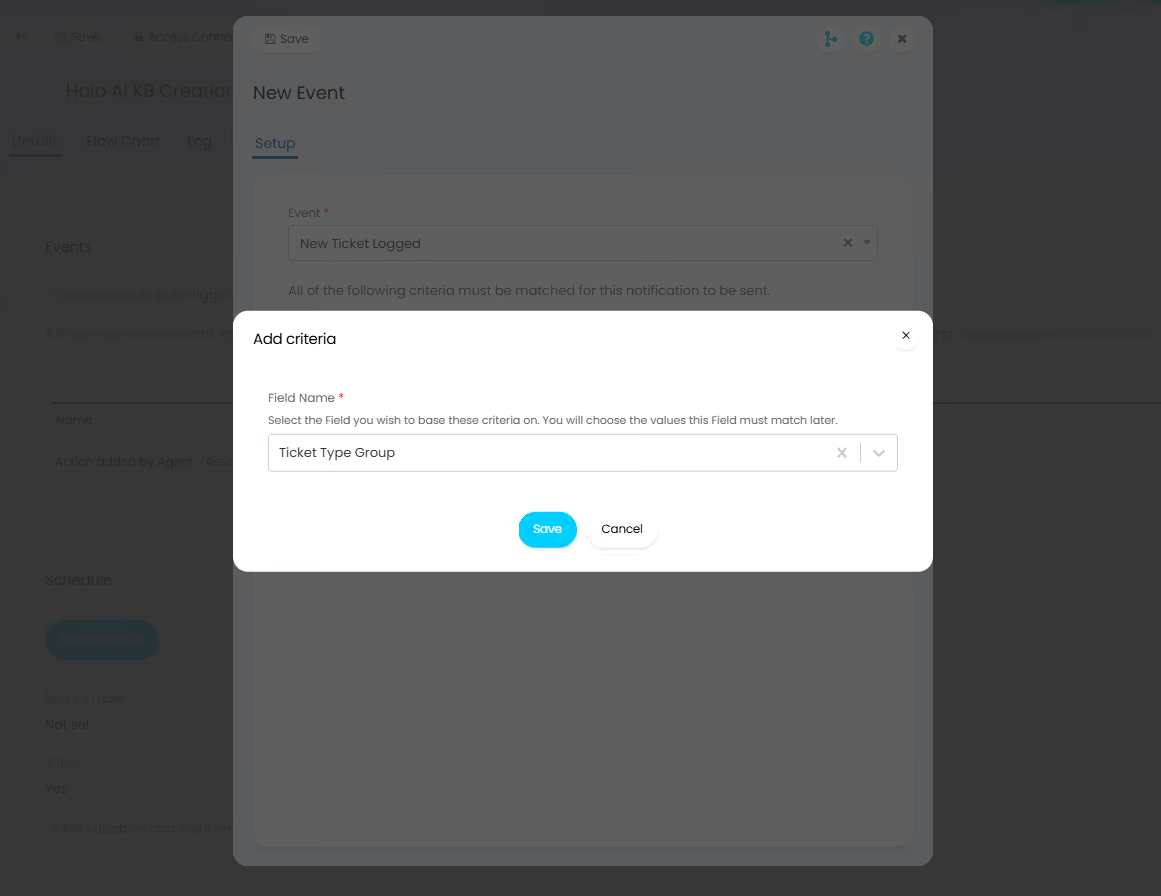
Il "Gruppo di tipi di ticket" è ora disponibile come condizione per l'attivazione di notifiche e runbook, ampliando la flessibilità della logica di automazione per le organizzazioni che utilizzano raggruppamenti di tipi di ticket per strutturare i propri servizi.
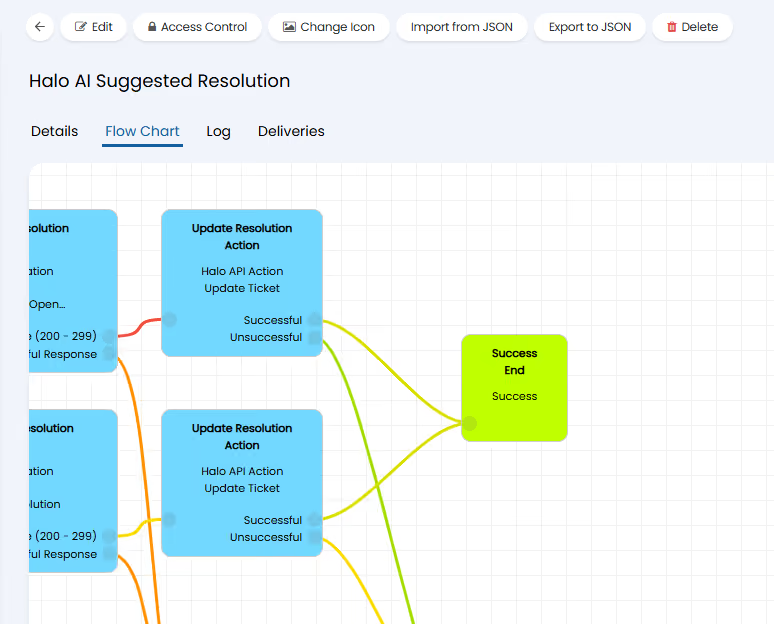
Infine, i passaggi "Fine (Successo)" nel designer del diagramma di flusso del runbook ora vengono visualizzati in verde, rendendo più facile distinguere a colpo d'occhio i percorsi completati con successo dagli altri tipi di passaggi.
È ora disponibile un nuovo tipo di campo "Allegato" nella configurazione dei campi personalizzati per i ticket. Ciò richiede che sia abilitata la funzione di caricamento lato client.
Quando viene aggiunto a un tipo di ticket, il campo viene visualizzato sul portale come area di trascinamento durante la creazione di un nuovo ticket e consente il caricamento di più file. Una volta creato il ticket, il campo diventa di sola lettura e mostra collegamenti cliccabili ai file. Gli allegati aggiunti tramite questo campo compaiono anche nella scheda “Allegati” del ticket e possono essere gestiti da lì, compresa la cancellazione definitiva.

Quando si configurano i destinatari di un report pianificato, è ora disponibile una nuova opzione denominata “Tipo di destinatario”. Passando da “Manuale” a “Lista di distribuzione” è possibile selezionare una lista di distribuzione esistente come destinatario, eliminando così la necessità di aggiornare singolarmente gli indirizzi e-mail per ogni report man mano che cambiano i membri del team.


Per ulteriori informazioni e per scoprire tutte le nuove funzionalità, clicca sul punto interrogativo in alto a destra dello schermo, quindi seleziona “Mostra dettagli della versione”.

Per saperne di più sui futuri sviluppi, dai un'occhiata alla nostra roadmap qui!
Se desideri parlare con un membro del nostro team riguardo a funzionalità specifiche o hai domande più precise, contatta il tuo Customer Success Manager oppure non esitare a contattarci: ti risponderemo il prima possibile.