































Novità di HaloPSA – Seconda versione 2026
Scopri tutte le principali novità e i miglioramenti introdotti nella versione 2.236 di HaloPSA.
.avif)



Inizia la tua prova gratuita di Halo della durata di 30 giorni con tutte le funzionalità e i moduli inclusi.
Non è richiesta alcuna carta di credito: basta scegliere la configurazione più adatta alla tua attività e iniziare in pochi minuti.

Inquilino

Squadre e agenti

Utenti


Biglietti
Halo AI

Gestione patrimoniale

Fatturazione

Calendari e appuntamenti

Gestione delle chiamate

Chat

Contratti

Gestione dei documenti
Previsioni
Gestione eventi

Base di conoscenza

Articoli e scorte

Notifiche

Gestione dei progetti

Ordini di acquisto

Reportistica

Portale self-service

Servizi

SLA

Versioni del software

Fornitori

Contratti con i fornitori

Gestione del tempo

Lingua

Oggetti personalizzati

Integrazioni

Migrazioni
Organizzazione
Squadre e agenti
Utenti
Biglietti
Halo AI
Gestione patrimoniale

Fatturazione
Calendari e appuntamenti
Gestione delle chiamate
Chat

Accordi
Modelli PDF
Documenti

Previsioni
Gestione eventi
Base di conoscenza
Articoli e scorte
Notifiche
Gestione dei progetti
Ordini di acquisto
Citazioni
Assistenza remota
Reportistica

Vendite
Ordini di vendita
Portale self-service
Catalogo dei servizi
SLA
Fornitori

Accordi con i fornitori
Gestione del tempo
Lingua
Oggetti personalizzati
Integrazioni
Migrazioni
Organizzazione
Squadre e agenti
Contatti
Citazioni
Vendite
Record
Halo AI

Segmenti

Campagna
Calendari e appuntamenti
Gestione delle chiamate
Chat
Previsioni
Base di conoscenza
Articoli e scorte
Notifiche
Gestione dei progetti
Reportistica
Portale self-service
SLA
Lingua
Oggetti personalizzati
Integrazioni
Migrazioni
Organizzazione
Squadre
Agenti

Ruoli

Contatti
Gestione delle chiamate
SMS
Social media
Chat
Portale self-service

Widget web
Moduli

Flussi di lavoro

Regole

Testo predefinito

Sondaggi
Base di conoscenza
Notifiche
SLA
Fornitori
Halo AI
Aree

Visualizzazioni
Calendari e appuntamenti
Reportistica
Gestione del tempo
Lingua
Oggetti personalizzati
Integrazioni
Migrazioni
Previsioni
Gestione dei progetti
Scopri tutte le principali novità e i miglioramenti introdotti nella versione 2.236 di HaloPSA.
La seconda versione di HaloPSA del 2026 introduce una vasta gamma di nuovi miglioramenti relativi alle campagne e-mail, all’IA agentica, all’automazione, alla reportistica, ai progetti, alla gestione delle chiamate e alla comunicazione con i clienti.
Questa versione è pensata per aiutare gli MSP ad automatizzare più facilmente i percorsi dei clienti, creare flussi di lavoro più potenti basati sull’intelligenza artificiale, migliorare la visibilità su tutte le operazioni e gestire l’erogazione dei servizi da un’unica piattaforma integrata. Dalle campagne e-mail basate su flussi di lavoro alle connessioni con server MCP esterni, passando per i diagrammi di Gantt ottimizzati, la generazione programmata di report, la rendicontazione delle spese chilometriche e la nuova integrazione con Intermedia Contact Centre, ci sono tantissime novità che i team degli MSP potranno scoprire.
Diamo un’occhiata più da vicino alle novità di HaloPSA.
Le campagne di posta elettronica in HaloPSA supportano ora un nuovo generatore di campagne basato su flussi di lavoro, che offre ai team maggiore flessibilità nella creazione dei percorsi dei clienti, dei lead e delle opportunità.
In precedenza, le campagne programmate consentivano agli utenti di configurare le e-mail e di scegliere date e orari specifici per l'invio. Questa funzionalità rimane disponibile, ma il nuovo stile di flusso di lavoro introduce un approccio più visivo e basato sul percorso dell'utente.
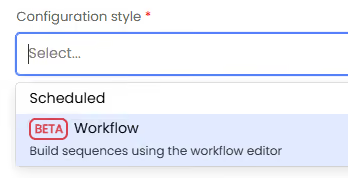
Quando si crea una campagna, gli utenti possono ora scegliere tra lo stile "programmato" già esistente e il nuovo stile "flusso di lavoro". Le campagne in stile "flusso di lavoro" utilizzano l'editor del flusso di lavoro per creare sequenze per contatti, account, lead e opportunità.
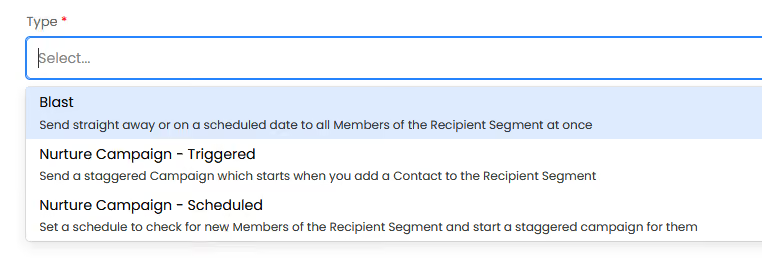
Tutte le tipologie di campagna sono disponibili per le campagne basate su flussi di lavoro, comprese le campagne “Blast”, “Nurture Triggered” e “Nurture Scheduled”. Ciò offre ai team un maggiore controllo sulla struttura delle comunicazioni, sia che si tratti di inviare aggiornamenti una tantum sia di creare sequenze di nurturing più lunghe.
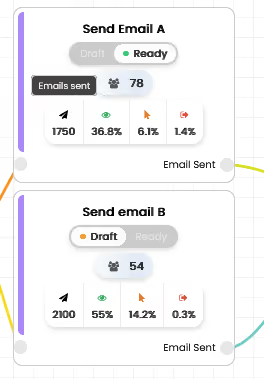
Le campagne basate su flussi di lavoro vengono create utilizzando quattro tipi di fasi: Azione, Comunicazione, Divisione e Fine. Ogni fase mostra inoltre il numero di contatti o lead attualmente presenti in quella fase, rendendo più facile comprendere come gli utenti si muovono all’interno della campagna.
Le azioni consentono ai team di scegliere un'operazione da eseguire nell'ambito del percorso della campagna. Al momento del lancio, è disponibile un'azione di posticipo, mentre in futuro sono previste ulteriori opzioni. Queste azioni future includeranno l'aggiornamento dei dati dei contatti o dei lead, l'avvio di integrazioni personalizzate, l'esecuzione di runbook e l'attivazione di webhook.
Le fasi di comunicazione attualmente supportano l'email, ma presto saranno disponibili altri canali di comunicazione. Ogni fase via email include metriche di rendimento quali il numero totale di invii, il tasso di apertura, il tasso di clic e il tasso di disiscrizione. Nell'analisi delle aperture e dei clic si tiene conto anche degli strumenti di sicurezza delle email, aiutando i team ad avere un quadro più chiaro del reale livello di coinvolgimento.
Gli split step consentono alle team di suddividere il pubblico delle campagne in base a filtri configurabili. Questi utilizzano gli stessi filtri delle liste di distribuzione, con il supporto per condizioni “o” raggruppate. Ogni split crea due percorsi: uno per i contatti o i lead che soddisfano la condizione e uno per quelli che non la soddisfano.
Ciò consente di creare percorsi più mirati. Ad esempio, una campagna potrebbe inviare un’e-mail iniziale, attendere sette giorni, suddividere il pubblico in base al livello di coinvolgimento o ad altri criteri, inviare e-mail di follow-up diverse a ciascun gruppo, attendere altri dieci giorni e infine inviare un’e-mail conclusiva prima di terminare la campagna.
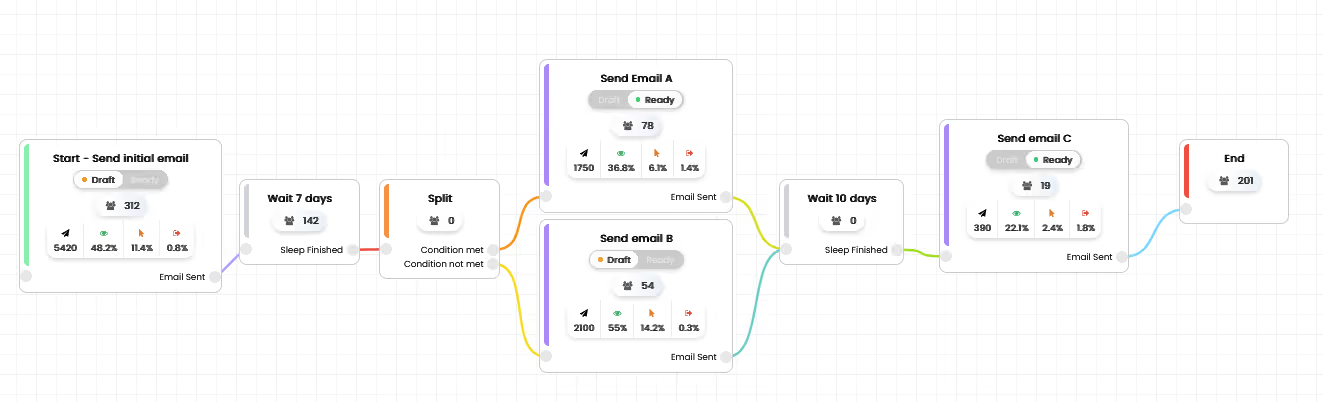
I flussi di lavoro attivi possono essere modificati anche dopo l'avvio di una campagna. Sono previste alcune misure di sicurezza, come l'impossibilità per gli utenti di eliminare una fase se in quel momento vi sono contatti o lead in corso.
Le campagne possono essere completate, annullate o terminate a seconda del caso d'uso. Completare una campagna significa che tutti gli utenti o i lead hanno raggiunto la fase finale. L'annullamento blocca tutti gli utenti, impedisce nuove iscrizioni e cancella le email in coda. Per le campagne di nurturing, la terminazione della campagna consente agli utenti esistenti di continuare, impedendo al contempo nuove iscrizioni.
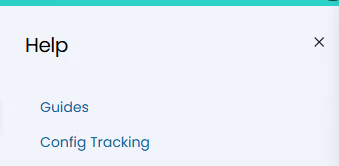
Il menu Aiuto di HaloPSA è ora personalizzabile, consentendo ai team di configurare le voci, le etichette e i tipi di link visualizzati dagli utenti.
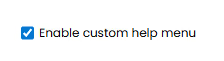
Questa funzione può essere attivata dalla sezione Configurazione > Impostazioni avanzate. Una volta attivata, le organizzazioni possono personalizzare il menu Aiuto in modo che rispecchi al meglio le proprie risorse interne, i contenuti di supporto o i link principali.
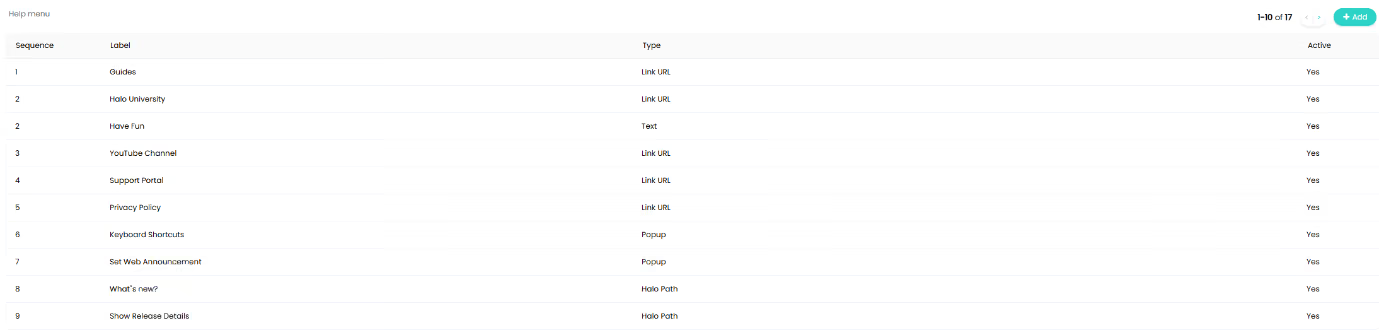
Ciò offre ai team un maggiore controllo sull'esperienza di assistenza all'interno di HaloPSA, rendendo più semplice indirizzare gli agenti o gli utenti finali verso le indicazioni più pertinenti.
Questa versione introduce nuove funzionalità di intelligenza artificiale agentica, tra cui il supporto per le connessioni a server MCP esterni.
I server MCP esterni consentono a HaloPSA di connettersi con altre piattaforme, permettendo agli agenti IA di eseguire script, aggiornare gli account o recuperare informazioni importanti da sistemi esterni.
Gli utenti possono inserire un'intestazione personalizzata e una chiave API per connettersi a un server MCP esterno. L'elenco dei server MCP esterni è disponibile nella sezione Configurazione > AI.
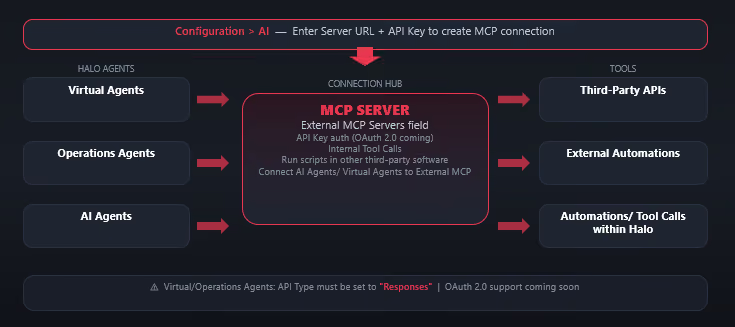
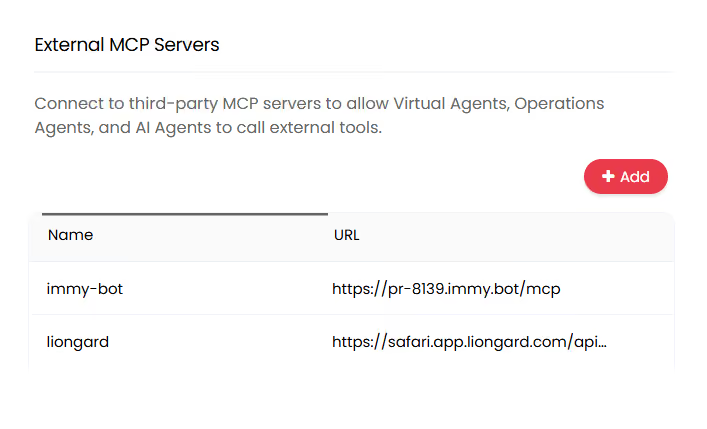
I server MCP esterni possono quindi essere richiamati da un agente AI. Gli agenti AI vengono creati dalla sezione Configurazione > AI tramite il pulsante “Agenti AI”.
Quando si crea un agente IA, gli utenti selezionano un'applicazione Halo con cui autorizzarlo. Ciò determina l'identità e le autorizzazioni dell'agente, garantendo che quest'ultimo abbia accesso solo alle aree del sistema a cui è autorizzato.
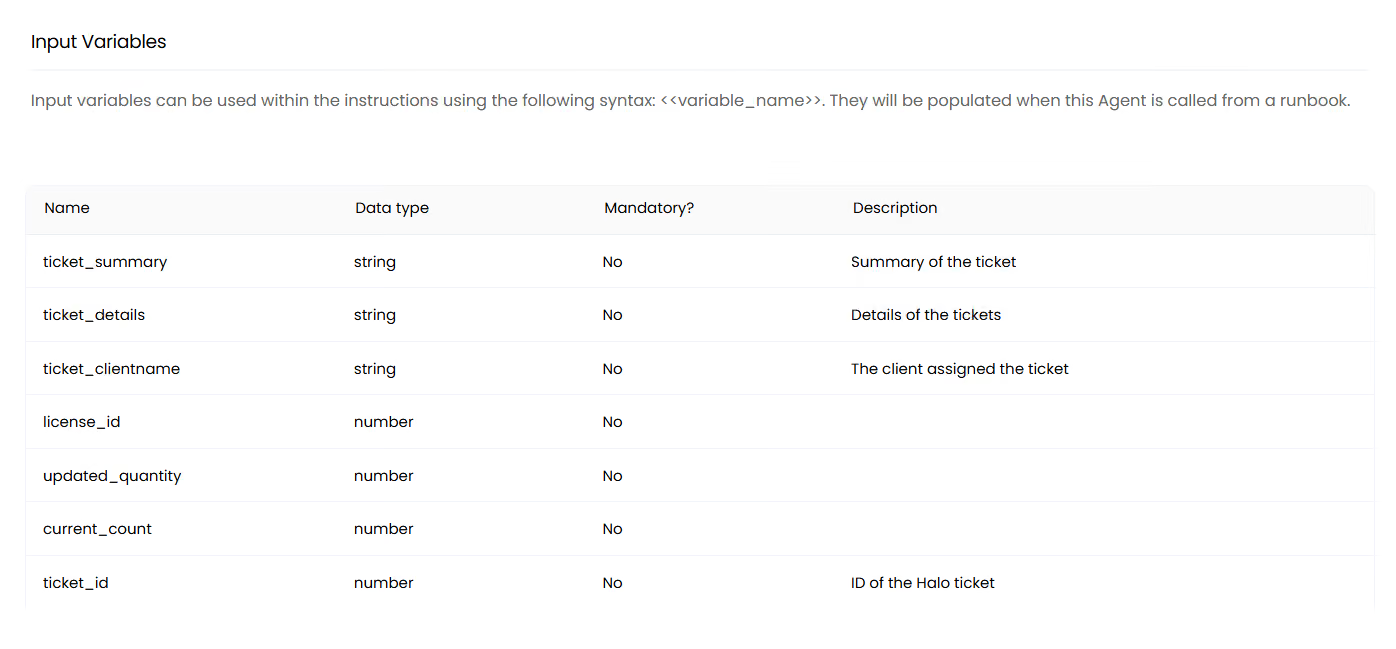
È possibile configurare istruzioni per l'agente AI e aggiungere variabili di input in modo da poter passare i valori da un runbook. Una volta che l'agente ha completato l'attività, risponde con un messaggio che può essere utilizzato per popolare le variabili di output.
Una singola chiamata all’AI Agent può durare fino a cinque minuti.

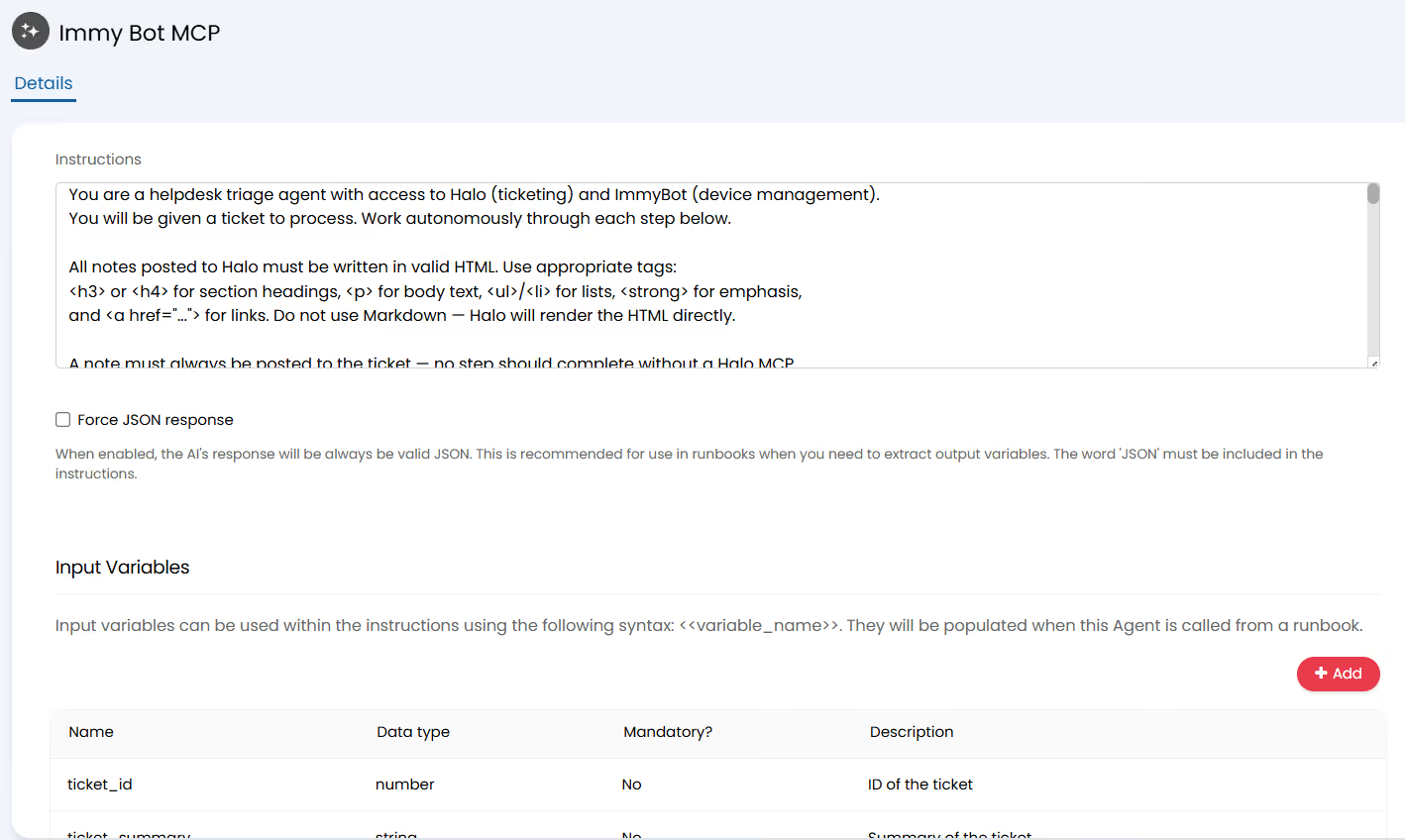
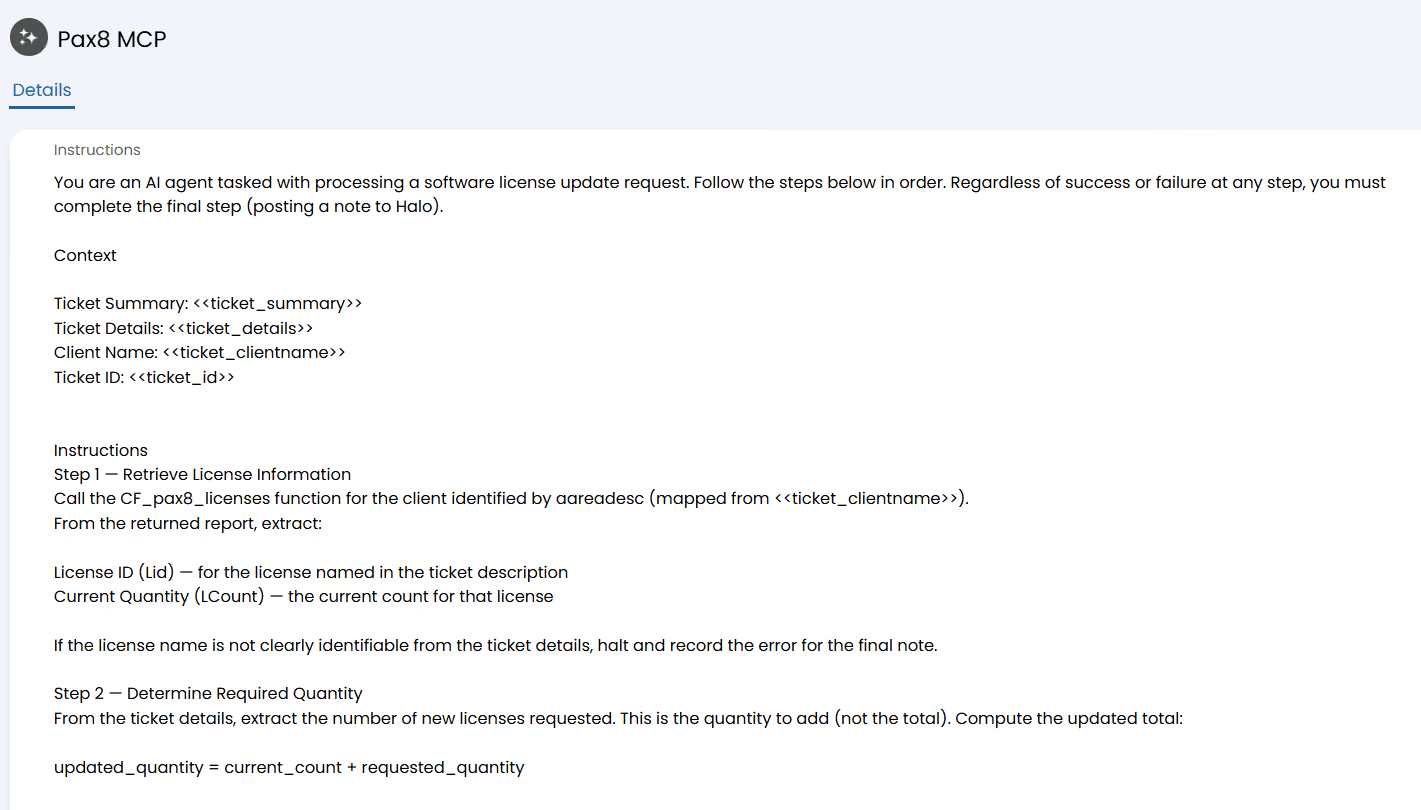
Gli agenti AI possono inoltre utilizzare gli strumenti MCP di Halo insieme a strumenti MCP esterni. Gli strumenti Halo disponibili per l'agente possono essere configurati nella scheda Funzioni.
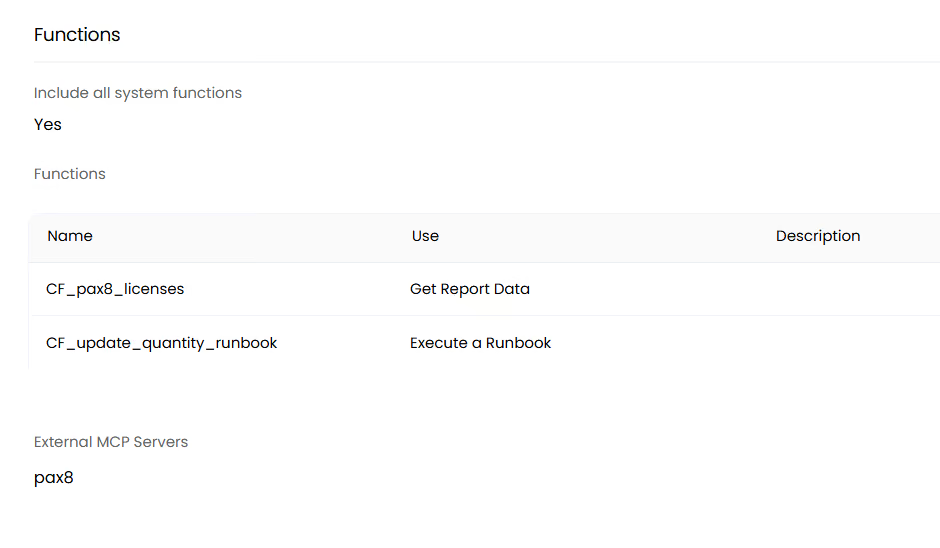
Gli agenti AI possono ora essere utilizzati direttamente all'interno dei runbook.
Durante la configurazione di una fase del runbook, gli utenti possono selezionare il tipo di azione “AI Agent”. Ciò consente al runbook di richiamare gli MCP disponibili per quell’agente e di utilizzare le istruzioni già configurate per l’AI Agent.
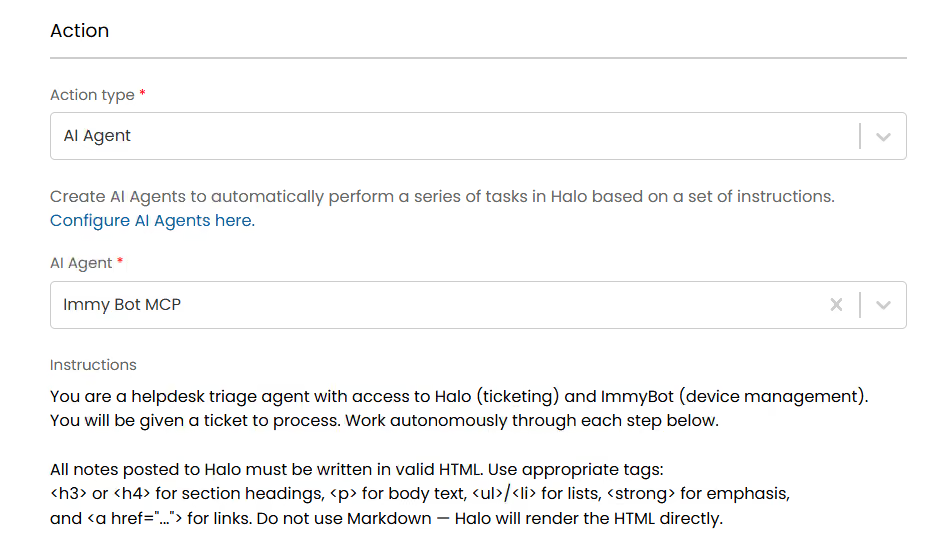
Le variabili elencate nelle istruzioni dell'AI Agent possono essere aggiornate in ogni fase del runbook, a seconda del contesto dell'automazione. Ciò consente di riutilizzare lo stesso AI Agent in flussi di lavoro diversi, assicurando comunque che riceva i dati corretti nel momento giusto del processo.
Ogni fase del runbook che utilizza un agente AI può definire le variabili di istruzione utilizzando le variabili a livello di runbook. Queste vengono inserite nella colonna "valore", consentendo di trasmettere le informazioni dal runbook all'agente AI man mano che l'automazione procede.
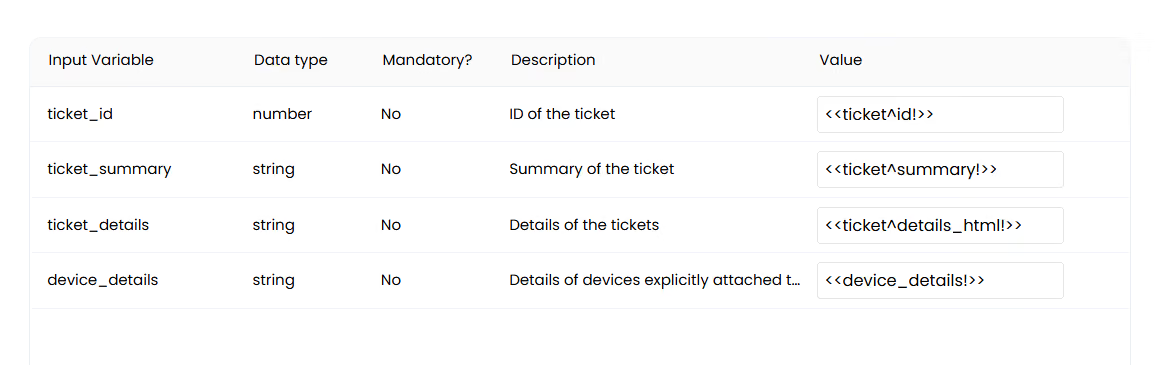
Ciò offre agli MSP una maggiore flessibilità nella creazione di automazioni che devono interagire con altre piattaforme, recuperare informazioni o prendere decisioni sulla base di dati in tempo reale.
Ora è possibile creare le abilità IA dalla sezione Configurazione > IA utilizzando il pulsante “Abilità IA”.

Le funzionalità AI semplificano la configurazione delle chiamate API all'IA. In precedenza, ogni istruzione inviata al modello di IA doveva includere la struttura JSON corretta, che poteva variare a seconda del modello utilizzato.
Il nuovo metodo semplifica questo processo. Gli utenti possono inserire le istruzioni del prompt, scegliere un modello e decidere se la risposta debba essere restituita in formato JSON, a seconda del caso d'uso.
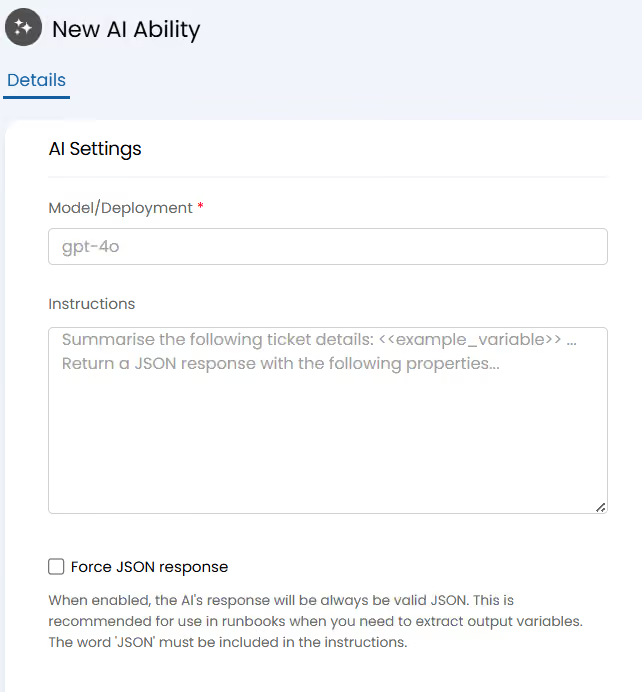
I nomi delle variabili possono essere utilizzati anche nelle istruzioni e importati dai passaggi precedenti del runbook. Ciò rende più facile riutilizzare le funzionalità AI in diverse automazioni e flussi di lavoro.
HaloPSA ora registra quando determinate entità sono state create dall'IA.
Quando il sistema crea un ticket, un'azione o un articolo della knowledge base tramite l'intelligenza artificiale, ciò viene contrassegnato nel database a fini di reportistica. I nomi dei campi pertinenti sono faicreated, aacreated e kbaicreated.
È possibile configurarli anche tramite l'API utilizzando il ai_created proprietà.
Viene inoltre tracciato l'ID dell'agente virtuale, dell'agente IA o della raccolta di strumenti MCP utilizzata per creare l'entità. Tale ID corrisponde a quello presente nella tabella VirtualAgent, offrendo ai team una maggiore visibilità sulla provenienza dei record generati dall'IA.
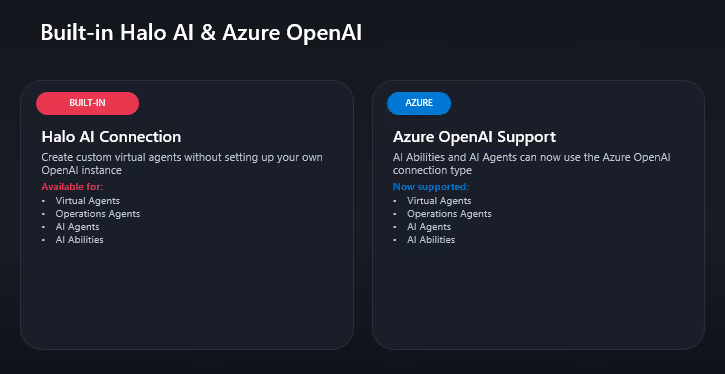
Sono ora disponibili nuove funzioni MCP e Virtual Agent per il recupero di utenti e risorse.
Sono disponibili quattro nuove funzioni tra cui scegliere nella configurazione del server MCP e sugli agenti virtuali o operativi:
Cerca risorse, recupera una risorsa, cerca utenti e recupera un utente.
Le funzioni utente sono disponibili solo per gli agenti, ad esempio tramite Operations Agents o chiamate MCP autorizzate dagli agenti. Le funzioni relative alle risorse sono disponibili sia per gli agenti che per gli utenti.
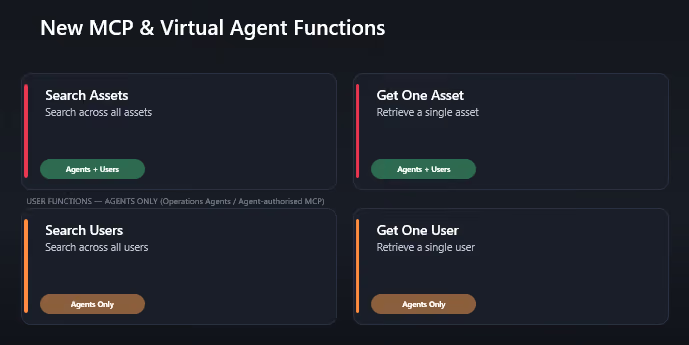
Ciò fornisce agli agenti IA e ai flussi di lavoro collegati a MCP un contesto più ampio quando operano con i dati relativi agli utenti e alle risorse in HaloPSA.
Ora è possibile abilitare il raggruppamento dei ticket nella sezione Configurazione > IA.
Questa funzionalità raggruppa automaticamente i ticket simili in base ai loro embedding generati dall'intelligenza artificiale, aiutando i team a identificare i tipi di ticket più comuni e a monitorarne i volumi in ciascun cluster.
A ogni cluster vengono assegnate una descrizione e una risoluzione generate dall'intelligenza artificiale. È inoltre possibile attivare la scheda “Ticket abbinati al cluster”, che consente agli agenti di visualizzare altri ticket appartenenti allo stesso cluster di quello attualmente visualizzato.
Le precedenti elaborazioni di clustering vengono archiviate nel database, il che consente ai team di generare report sull’andamento dei volumi dei cluster nel tempo utilizzando l’endpoint Cluster dell’API.
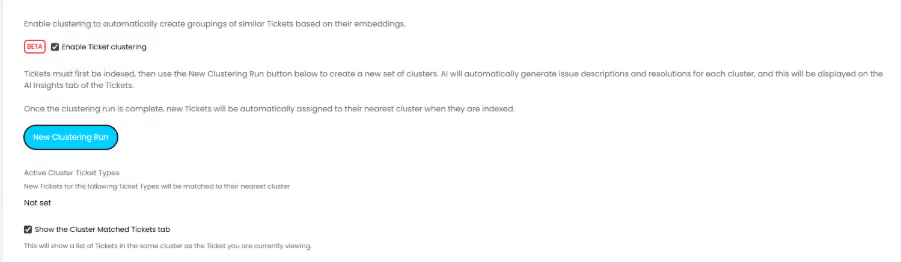
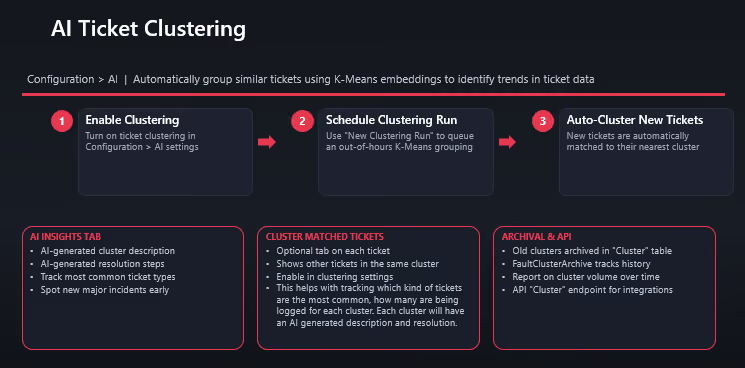
Per gli MSP che gestiscono volumi elevati di ticket, ciò offre ai team un ulteriore strumento per individuare i problemi ricorrenti, rilevare le tendenze e comprendere da dove proviene la domanda.
Il diagramma di Gantt è stato aggiornato con una grafica migliorata nelle visualizzazioni relative ai ticket, agli agenti e ai progetti.
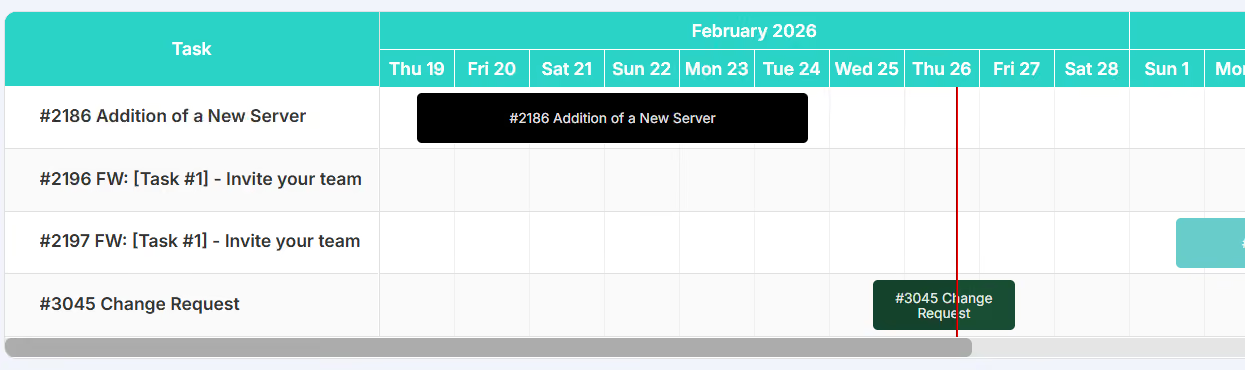
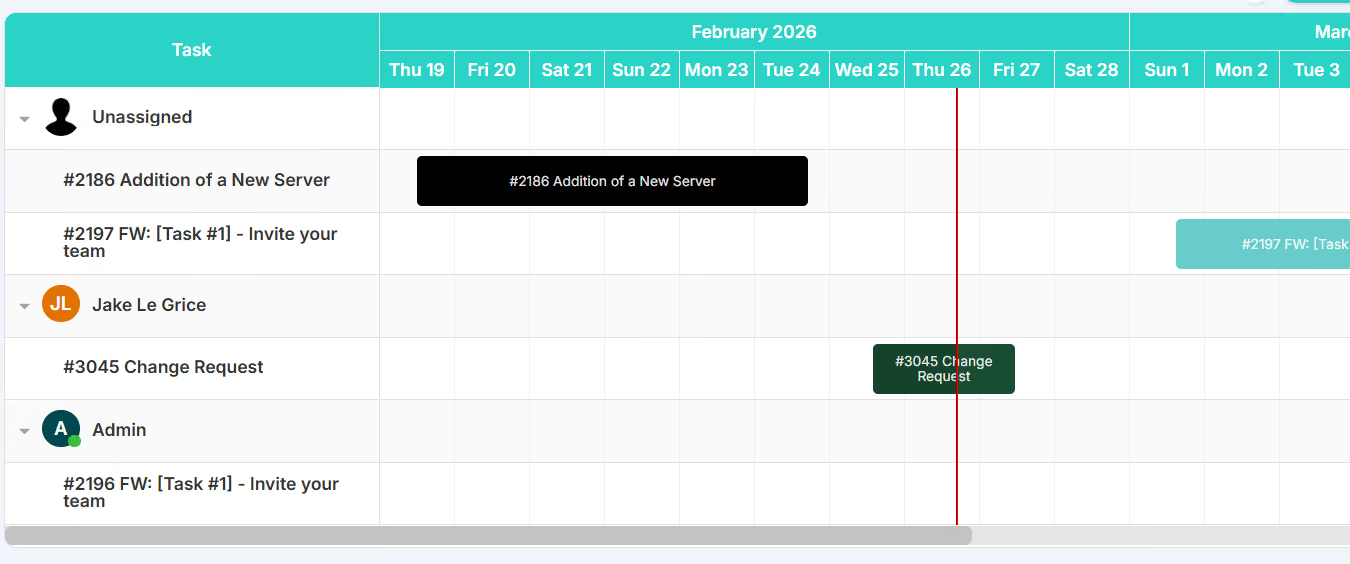
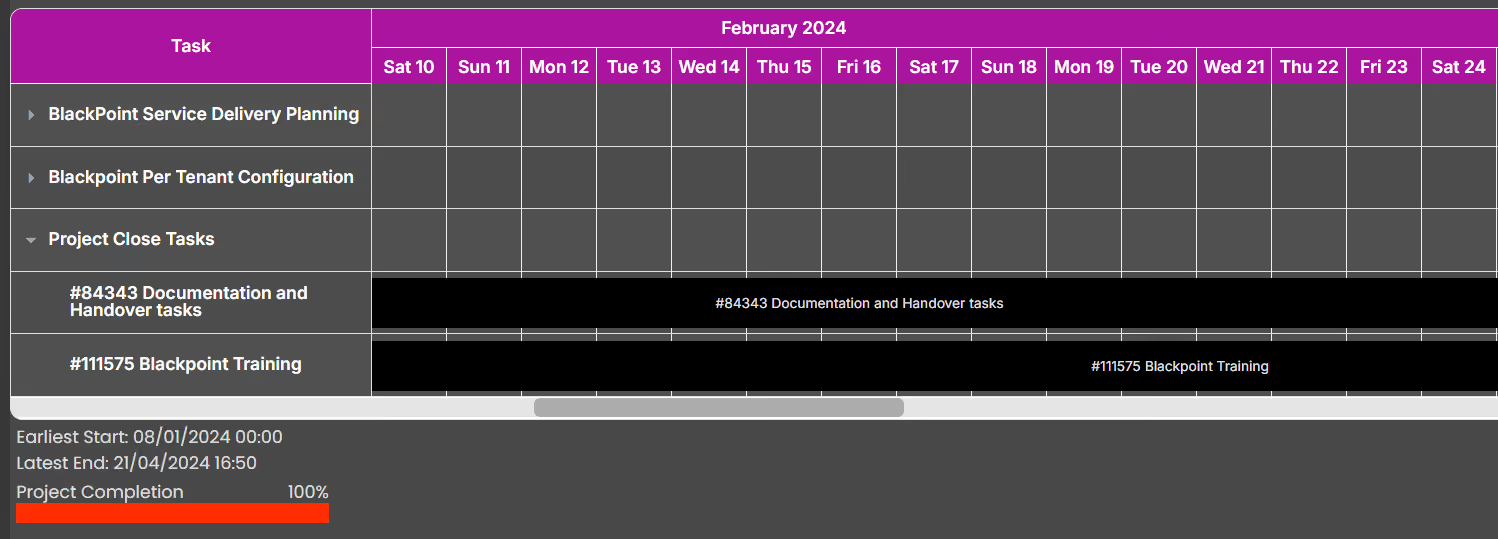
Tutte le funzionalità esistenti rimangono invariate, ma i diagrammi di Gantt utilizzano ora un nuovo componente. Ciò getta le basi per ulteriori miglioramenti nelle versioni future, tra cui la visibilità delle dipendenze, il filtraggio per diverse visualizzazioni e altro ancora.
Per i team che gestiscono progetti in HaloPSA, questi aggiornamenti visivi dovrebbero semplificare la pianificazione e la programmazione dei progetti.
È ora disponibile un nuovo modulo "Domande di sicurezza" nella sezione "Configurazione utenti".
Ciò consente ai team di impostare domande di verifica dell'identità per gli utenti che contattano il service desk. Le domande a cui gli utenti devono rispondere possono essere configurate, con opzioni facoltative di convalida relative alla lunghezza minima, alla lunghezza massima e ai modelli regex.
I team possono inoltre configurare il numero di domande da sottoporre, fino a un massimo di cinque, nonché le soglie di superamento e di insuccesso. Ciò comprende la definizione del numero di domande a cui è necessario rispondere correttamente e del numero massimo di risposte errate consentite.
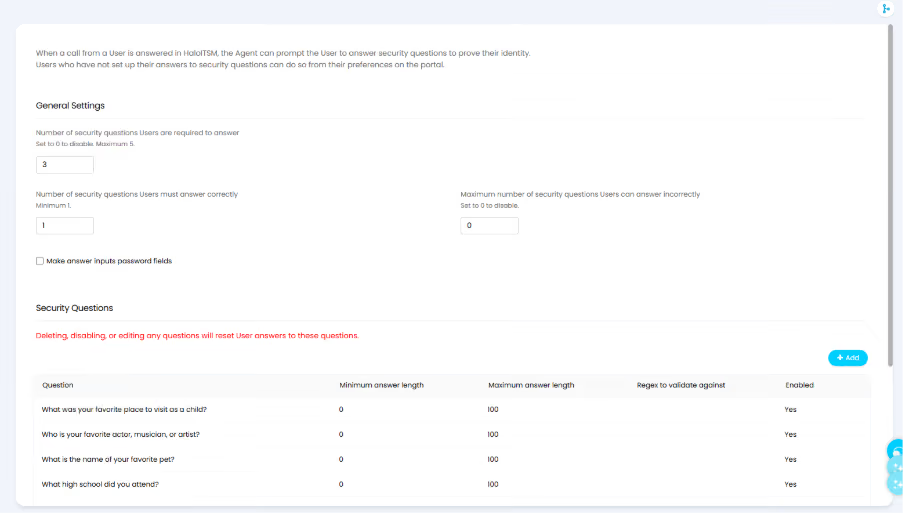
Agli utenti che non hanno ancora impostato le proprie risposte verrà richiesto di farlo sul portale. Potranno inoltre aggiornare le proprie risposte in qualsiasi momento dalla pagina delle preferenze.
Ulteriori misure di sicurezza consentono ai team di stabilire se le risposte possano essere visualizzate come testo in chiaro o mascherate come password.
Nella schermata della chiamata, una volta selezionato un utente, l'operatore può avviare una verifica tramite domande di sicurezza. L'utente fornisce le risposte a voce e l'operatore le verifica in tempo reale.
Se la convalida ha esito positivo, l'utente viene associato alla chiamata.
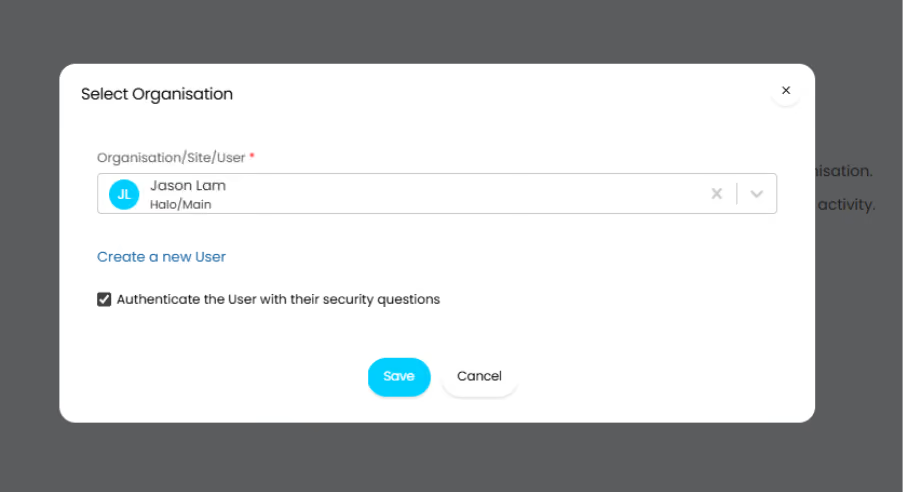
Ciò consente ai team di adottare un processo di verifica più strutturato quando forniscono assistenza agli utenti al telefono.
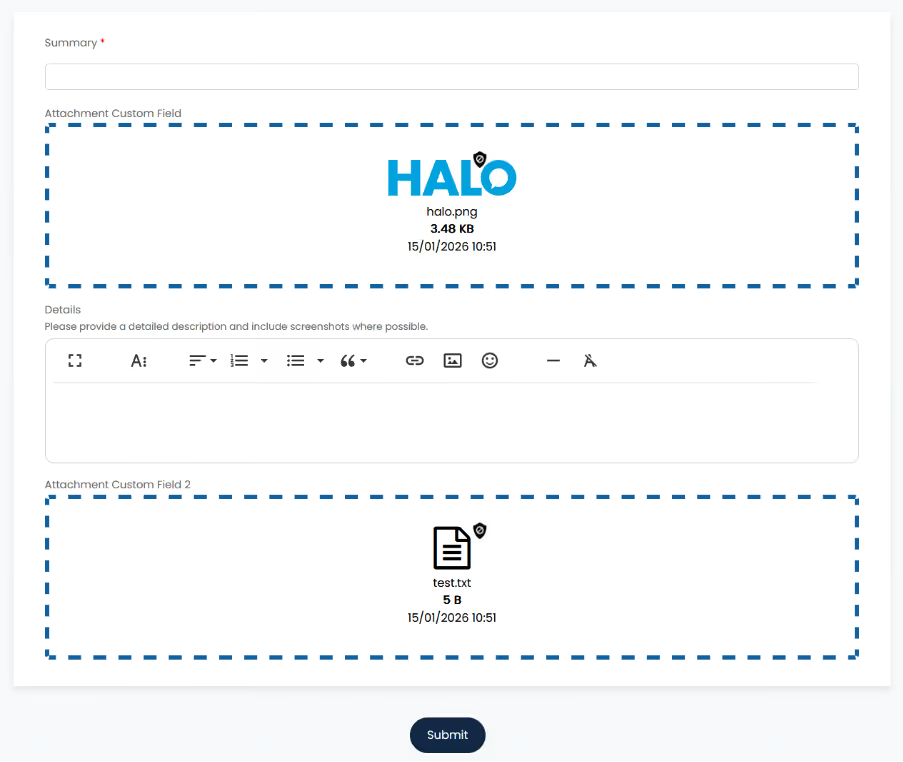
È ora disponibile un nuovo tipo di campo personalizzato denominato “Allegato” per i ticket.
Questa opzione può essere aggiunta durante la configurazione dei campi personalizzati e richiede che siano abilitati i caricamenti lato client.
Una volta aggiunto a un tipo di ticket, il campo appare come area di trascinamento sul portale al momento della creazione di un nuovo ticket. Supporta il caricamento di più file, facilitando agli utenti l'invio di documenti di supporto durante la procedura di invio del ticket.
Una volta creato il ticket, il campo diventa di sola lettura e mostra dei link cliccabili ai file. Gli allegati aggiunti tramite questo campo compaiono anche nella scheda "Allegati" del ticket.
Da lì, possono essere gestiti allo stesso modo degli altri allegati, compresa la cancellazione definitiva.
I report programmati possono ora essere inviati alle liste di distribuzione.
Quando si configurano i destinatari di un report pianificato, è disponibile una nuova opzione denominata “Tipo di destinatario”. Passando da “Manuale” a “Lista di distribuzione”, gli utenti possono selezionare una lista di distribuzione esistente come destinatario.
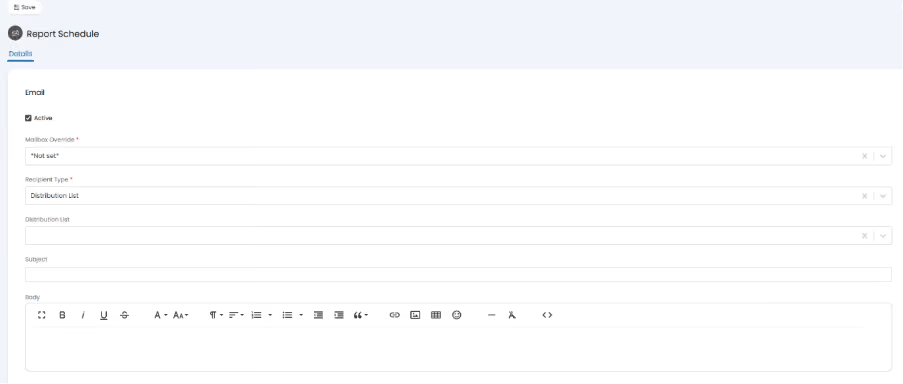
In questo modo non è più necessario inserire i singoli indirizzi e-mail in ogni report. Man mano che la composizione del team cambia, la lista di distribuzione può essere aggiornata a livello centrale, semplificando la gestione dei report programmati.
Gli utenti possono ora registrare i ticket direttamente dalle schede delle risorse sul portale self-service.
È possibile configurare un tipo di ticket predefinito per un elemento di configurazione o un tipo di risorsa. Ciò consente agli utenti di aprire un ticket o una richiesta collegata a una risorsa specifica senza dover uscire dalla pagina e reinserire manualmente i dettagli della risorsa.
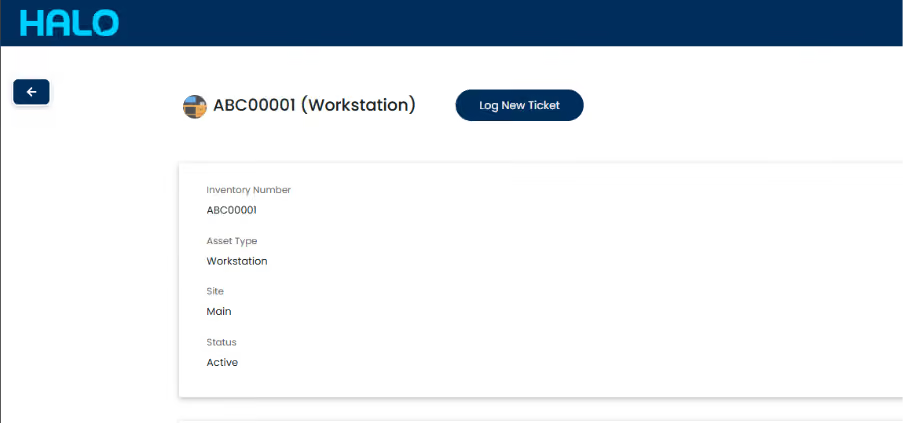
Per i team che gestiscono le risorse dei clienti in HaloPSA, ciò contribuisce a ridurre l'inserimento duplicato dei dati e garantisce che le richieste relative alle risorse siano collegate fin dall'inizio alla scheda corretta.
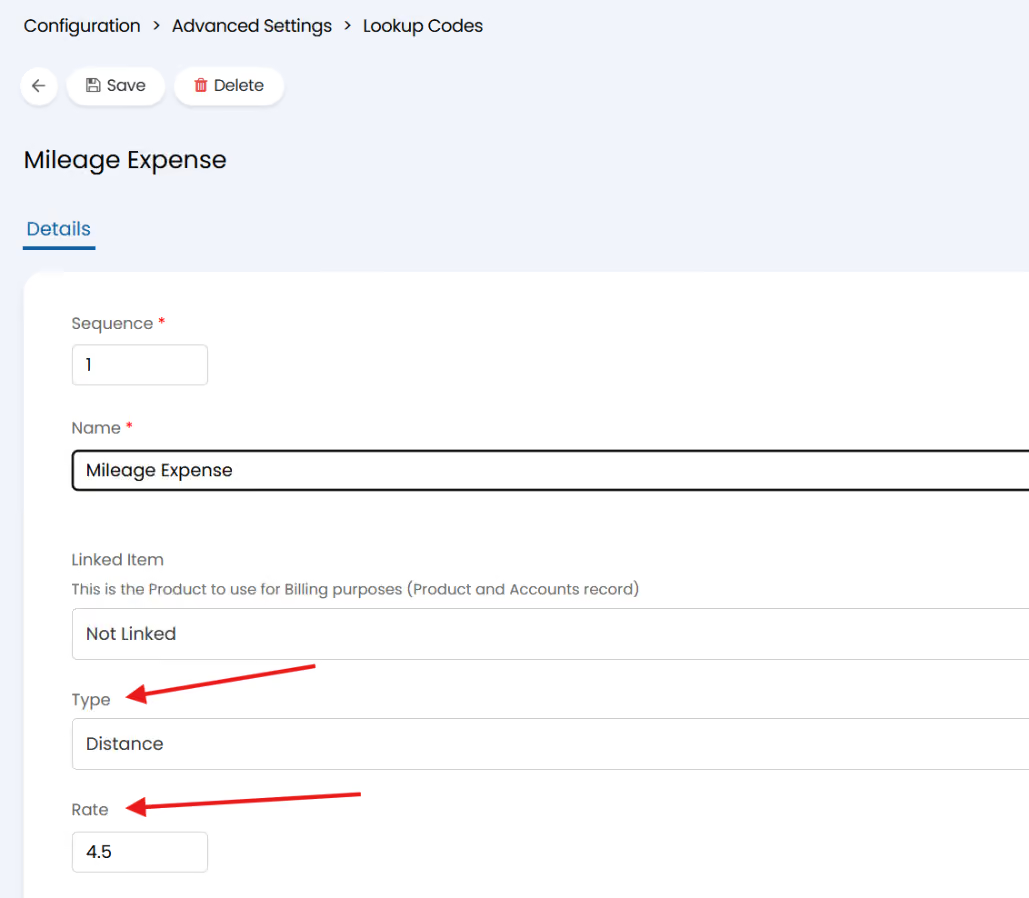
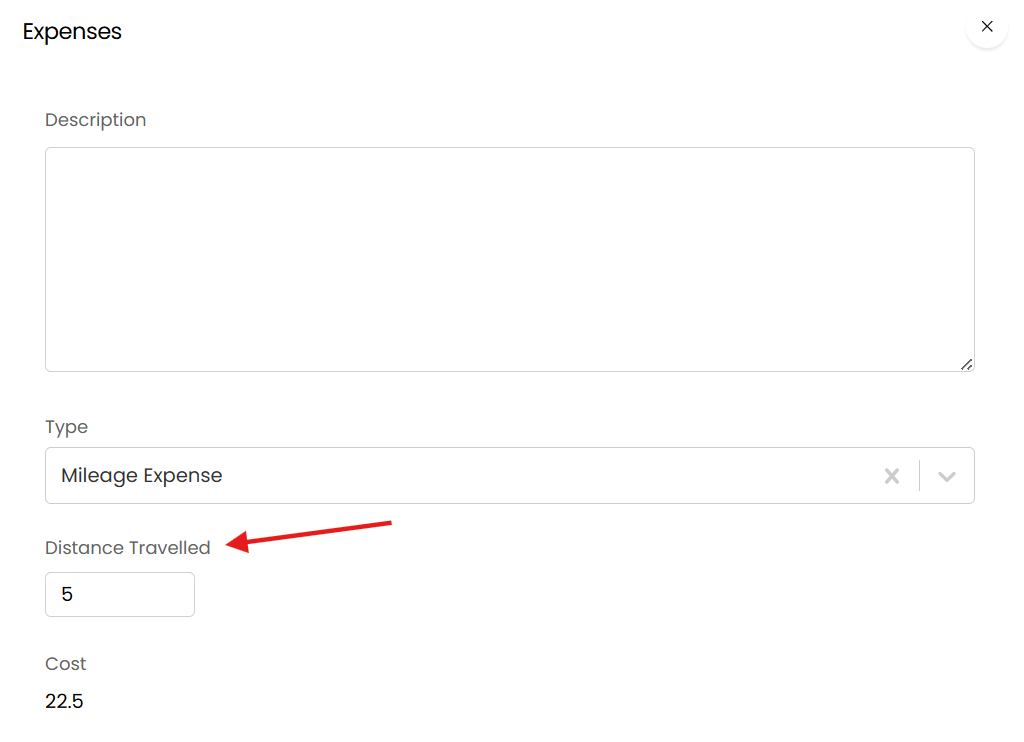
Le tipologie di spesa ora supportano i nuovi campi "Tipo" e "Aliquota".
Ciò consente di configurare una spesa come spesa a chilometraggio con una tariffa chilometrica prestabilita. Quando si seleziona una spesa a chilometraggio, il costo viene calcolato automaticamente in base alla tariffa e alla distanza percorsa.
HaloPSA ora include l'integrazione con Intermedia Contact Centre.
Questa funzione consente di inviare una richiesta da Intermedia a HaloPSA quando viene ricevuta una chiamata sull'applicazione Call Centre Agent di Intermedia.
Una volta che un operatore risponde a una chiamata, sono disponibili due opzioni configurabili. La schermata della chiamata può aprirsi automaticamente in una nuova scheda oppure può apparire una notifica, sulla quale l'operatore può cliccare per aprire la schermata della chiamata.
HaloPSA cercherà di individuare l'utente in base al suo numero di telefono. Se viene registrato un ticket o se un ticket esistente viene aggiornato con le informazioni ricavate dalla chiamata, i team possono scegliere se aggiungere la registrazione della chiamata come allegato al ticket. Aprendo l'allegato si aprirà il link alla registrazione della chiamata.
Ciò offre ai team un'esperienza più integrata tra la gestione delle chiamate e quella dei ticket, aiutando gli operatori a mantenere le informazioni relative alle chiamate collegate alla scheda del cliente corretto.
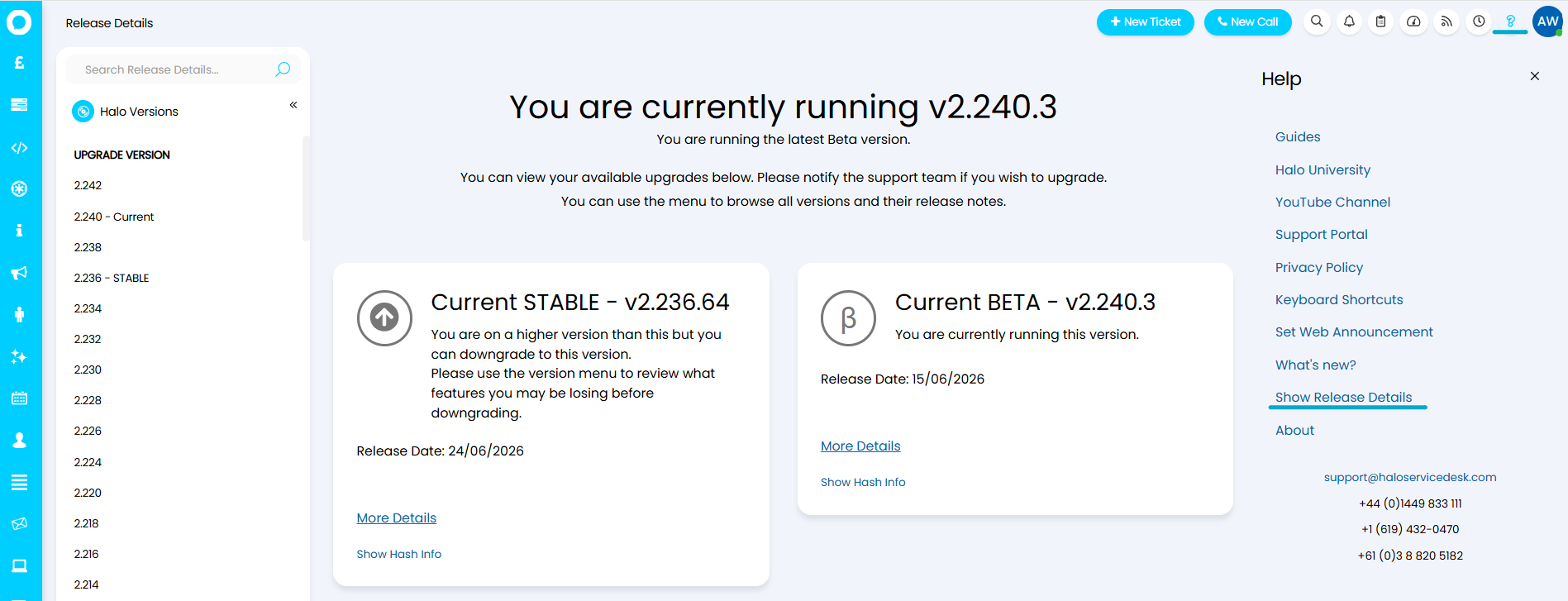
Per ulteriori informazioni e per scoprire tutte le nuove funzionalità, clicca sul punto interrogativo in alto a destra dello schermo, quindi seleziona “Mostra dettagli della versione”.
Per saperne di più sui futuri sviluppi, dai un'occhiata alla nostra roadmap qui!
Se desideri parlare con un membro del nostro team riguardo a funzionalità specifiche o hai domande più precise, contatta il tuo Customer Success Manager oppure non esitare a contattarci: ti risponderemo il prima possibile.