































Novedades de HaloPSA – Segunda versión de 2026
Descubre todas las nuevas funciones y mejoras más importantes que se han incorporado en la versión 2.236 de HaloPSA.
.avif)



Empieza tu prueba gratuita de Halo de 30 días con todas las funciones y módulos incluidos.
No hace falta tarjeta de crédito: solo tienes que elegir la configuración que mejor se adapte a tu negocio y empezar en cuestión de minutos.

Inquilino

Equipos y agentes

Usuarios

Correo electrónico

Entradas
Halo AI

Gestión de activos

Facturación

Calendarios y citas

Gestión de llamadas

Chat

Contratos

Gestión de documentos
Previsiones
Gestión de eventos

Base de conocimientos

Artículos y existencias

Notificaciones

Proyectos

Órdenes de compra

Informes

Portal de Autoservicio

Servicios

SLA

Lanzamientos de software

Proveedores

Contratos con proveedores

Gestión del tiempo

Idioma

Objetos personalizados

Integraciones

Migraciones
Organización
Equipos y agentes
Usuarios
Correo electrónico
Entradas
Halo AI
Gestión de activos

Facturación
Calendarios y citas
Gestión de llamadas
Chat

Acuerdos
Plantillas en PDF
Documentos

Previsiones
Gestión de eventos
Base de conocimientos
Artículos y existencias
Notificaciones
Proyectos
Órdenes de compra
Cotizaciones
Asistencia remota
Informes

Ventas
Pedidos de venta
Portal de Autoservicio
Catálogo de servicios
SLA
Proveedores

Acuerdos con proveedores
Gestión del tiempo
Idioma
Objetos personalizados
Integraciones
Migraciones
Organización
Equipos y agentes
Contactos
Correo electrónico
Cotizaciones
Ventas
Registros
Halo AI

Segmentos

Campaña
Calendarios y citas
Gestión de llamadas
Chat
Previsiones
Base de conocimientos
Artículos y existencias
Notificaciones
Proyectos
Informes
Portal de Autoservicio
SLA
Idioma
Objetos personalizados
Integraciones
Migraciones
Organización
Equipos
Agentes

Funciones

Contactos
Correo electrónico
Gestión de llamadas
SMS
Redes sociales
Chat
Portal de autoservicio

Widget web
Formularios

Flujos de trabajo

Normas

Texto predefinido

Encuestas
Base de conocimientos
Notificaciones
SLA
Proveedores
Halo AI
Áreas

Visitas
Calendarios y citas
Informes
Gestión del tiempo
Idioma
Objetos personalizados
Integraciones
Migraciones
Previsiones
Proyectos
Descubre todas las nuevas funciones y mejoras más importantes que se han incorporado en la versión 2.236 de HaloPSA.
La segunda versión de HaloPSA de 2026 incorpora una amplia gama de nuevas mejoras en las campañas de correo electrónico, la IA agente, la automatización, la generación de informes, los proyectos, la gestión de llamadas y la comunicación con los clientes.
Esta versión se centra en facilitar a los MSP la automatización de los recorridos de los clientes, la creación de flujos de trabajo más potentes basados en la inteligencia artificial, la mejora de la visibilidad en todas las operaciones y la gestión de la prestación de servicios desde una única plataforma conectada. Desde campañas de correo electrónico basadas en flujos de trabajo y conexiones con servidores MCP externos, hasta diagramas de Gantt mejorados, informes programados, gestión de gastos de kilometraje y la nueva integración con Intermedia Contact Centre, hay mucho que los equipos de los MSP pueden explorar.
Echemos un vistazo más de cerca a las novedades de HaloPSA.
Las campañas de correo electrónico en HaloPSA ahora incluyen un nuevo generador de campañas basado en flujos de trabajo, lo que ofrece a los equipos una mayor flexibilidad a la hora de crear recorridos para clientes, clientes potenciales y oportunidades.
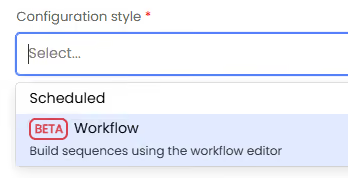
Anteriormente, las campañas programadas permitían a los usuarios configurar correos electrónicos y elegir fechas y horas concretas para su envío. Esta funcionalidad sigue estando disponible, pero el nuevo estilo de flujo de trabajo aporta un enfoque más visual y basado en el recorrido del usuario.
Al crear una campaña, los usuarios ahora pueden elegir entre el estilo programado ya existente o el nuevo estilo de flujo de trabajo. Las campañas de estilo de flujo de trabajo utilizan el editor de flujos de trabajo para crear secuencias para contactos, cuentas, clientes potenciales y oportunidades.
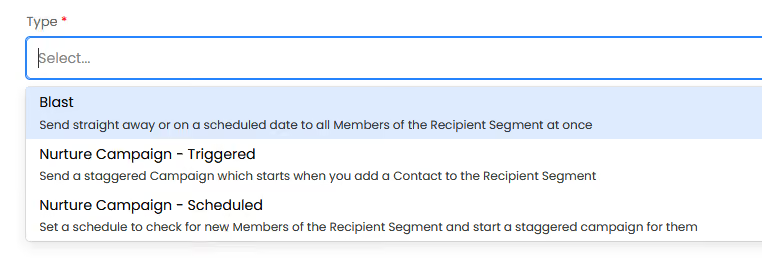
Todos los tipos de campaña están disponibles para las campañas de tipo flujo de trabajo, incluidas las campañas masivas, las campañas de fidelización activadas por eventos y las campañas de fidelización programadas. Esto permite a los equipos tener un mayor control sobre cómo se estructuran las comunicaciones, tanto si envían actualizaciones puntuales como si crean secuencias de fidelización más largas.
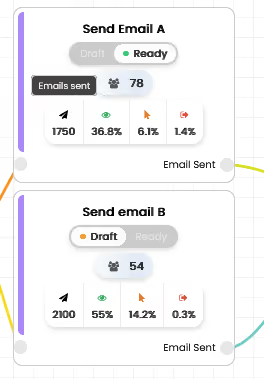
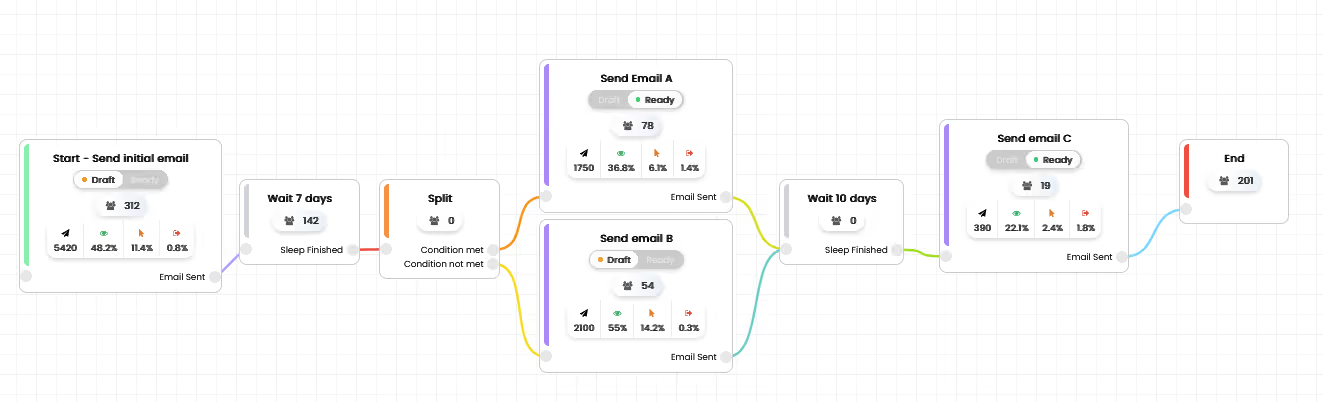
Las campañas de tipo «flujo de trabajo» se crean utilizando cuatro tipos de pasos: Acción, Comunicación, División y Fin. Cada paso muestra además el número de contactos o clientes potenciales que se encuentran actualmente en esa fase, lo que facilita comprender cómo avanzan los usuarios a lo largo de la campaña.
Las acciones permiten a los equipos elegir una acción que realizar como parte del recorrido de la campaña. En el momento del lanzamiento, esto incluye una acción de retraso, y se prevén más opciones en el futuro. Estas acciones futuras incluirán la actualización de los datos de contactos o clientes potenciales, la puesta en marcha de integraciones personalizadas, la ejecución de guiones de trabajo y la activación de webhooks.
Los pasos de comunicación admiten actualmente el correo electrónico, y próximamente se incorporarán más canales de comunicación. Cada paso de correo electrónico incluye métricas de rendimiento, como el número total de envíos, la tasa de apertura, la tasa de clics y la tasa de bajas. Las herramientas de seguridad del correo electrónico también se tienen en cuenta al analizar las aperturas y los clics, lo que ayuda a los equipos a hacerse una idea más clara del nivel real de interacción.
Los pasos de segmentación permiten a los equipos dividir las audiencias de las campañas en función de filtros configurables. Estos utilizan los mismos filtros que las listas de distribución y admiten condiciones «o» agrupadas. Cada segmentación crea dos rutas: una para los contactos o clientes potenciales que cumplen la condición, y otra para los que no la cumplen.
Esto permite crear recorridos más personalizados. Por ejemplo, una campaña podría enviar un correo electrónico inicial, esperar siete días, dividir a la audiencia en función de su interacción o de otros criterios, enviar diferentes correos electrónicos de seguimiento a cada grupo, esperar otros diez días y, a continuación, enviar un correo electrónico final antes de dar por concluida la campaña.
Los flujos de trabajo activos también se pueden editar una vez que la campaña ha comenzado. Existen algunas medidas de seguridad, como la que impide a los usuarios eliminar un paso si hay contactos o clientes potenciales en él en ese momento.
Las campañas pueden completarse, cancelarse o darse por finalizadas, según el caso de uso. Completar una campaña significa que todos los usuarios o clientes potenciales han llegado al paso final. La cancelación detiene a todos los usuarios, impide nuevas inscripciones y cancela los correos electrónicos en cola. En el caso de las campañas de fidelización, dar por finalizada la campaña permite que los usuarios actuales continúen, al tiempo que se impiden nuevas inscripciones.
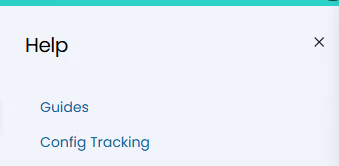
El menú «Ayuda» de HaloPSA ahora se puede personalizar, lo que permite a los equipos configurar los elementos, las etiquetas y los tipos de enlaces que se muestran a los usuarios.
Esta función se puede activar desde «Configuración > Ajustes avanzados». Una vez activada, las organizaciones pueden personalizar el menú «Ayuda» para que refleje mejor sus propios recursos internos, el contenido de asistencia o los enlaces clave.
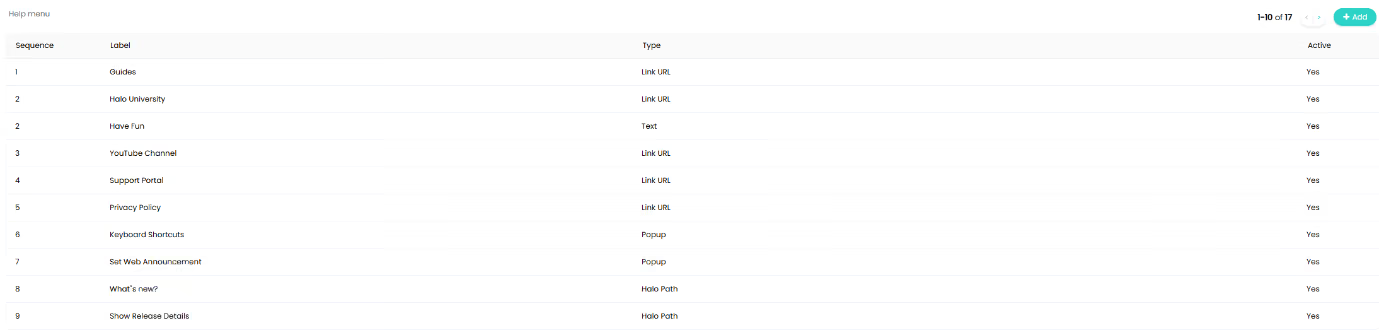
Esto proporciona a los equipos un mayor control sobre la experiencia de asistencia dentro de HaloPSA, lo que facilita orientar a los agentes o a los usuarios finales hacia la guía más relevante.
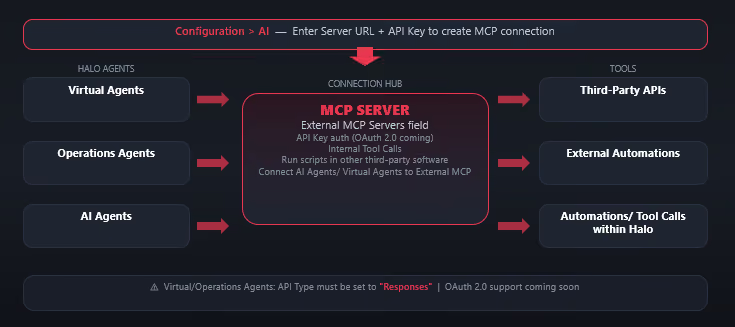
Esta versión incorpora nuevas funciones de IA agentiva, entre las que se incluye la compatibilidad con conexiones a servidores MCP externos.
Los servidores MCP externos permiten que HaloPSA se conecte con otras plataformas, lo que permite a los agentes de IA ejecutar scripts, actualizar cuentas u obtener información importante de sistemas externos.
Los usuarios pueden introducir un encabezado personalizado y una clave API para conectarse a un servidor MCP externo. La lista de servidores MCP externos se encuentra en Configuración > IA.
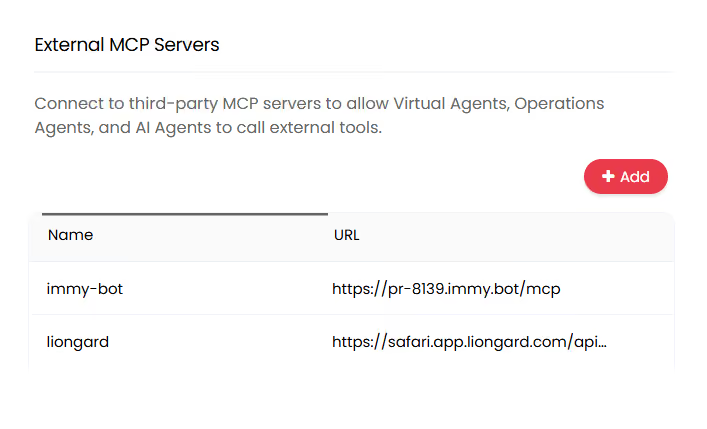
A continuación, un agente de IA puede acceder a los servidores MCP externos. Los agentes de IA se crean desde «Configuración > IA» mediante el botón «Agentes de IA».
Al crear un agente de IA, los usuarios seleccionan una aplicación de Halo con la que se autorizará dicho agente. Esto determina la identidad y los permisos del agente, lo que garantiza que este solo tenga acceso a las áreas adecuadas del sistema.
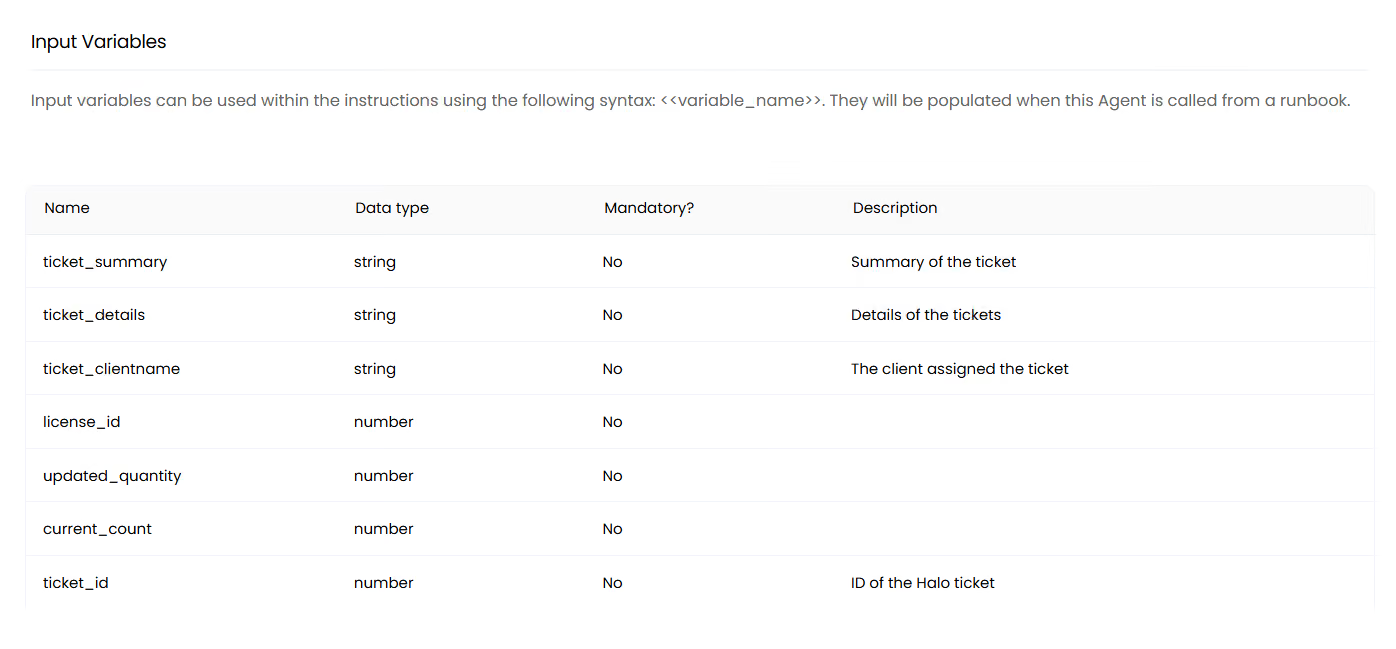
Se pueden configurar instrucciones para el agente de IA y añadir variables de entrada, de modo que se puedan pasar valores desde un libro de procedimientos. Una vez que el agente ha completado su tarea, responde con un mensaje que se puede utilizar para rellenar las variables de salida.
Una sola llamada a un agente de IA puede durar hasta cinco minutos.

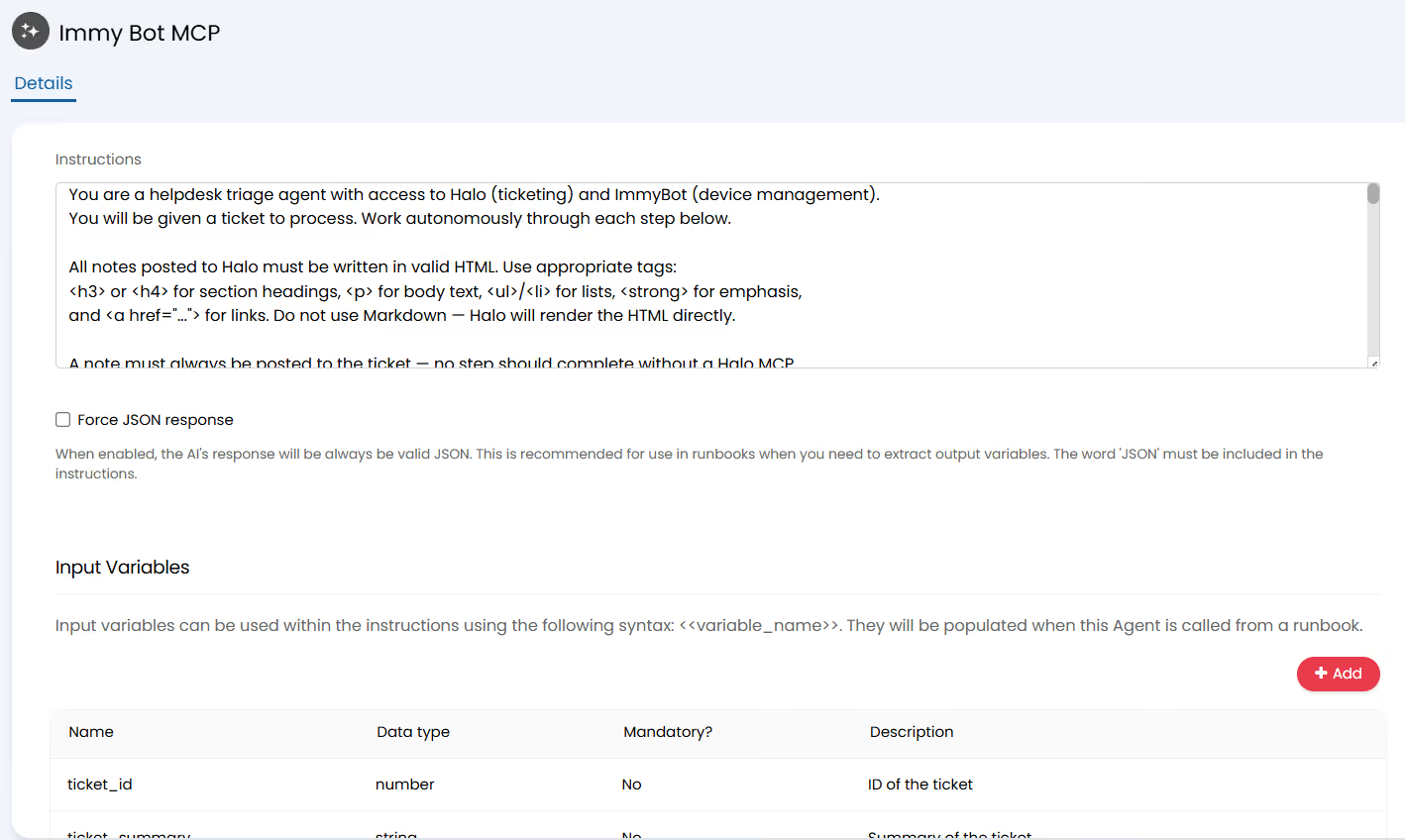
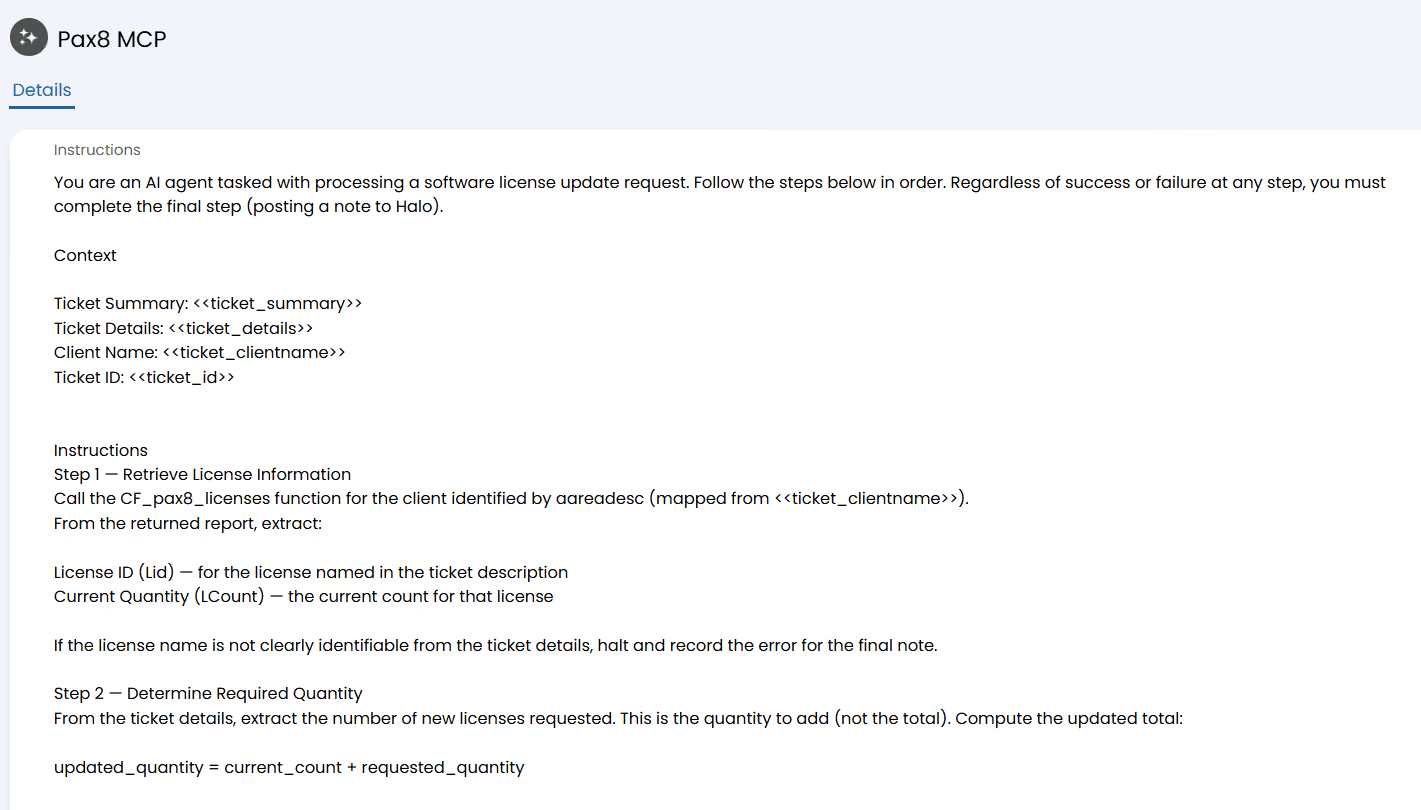
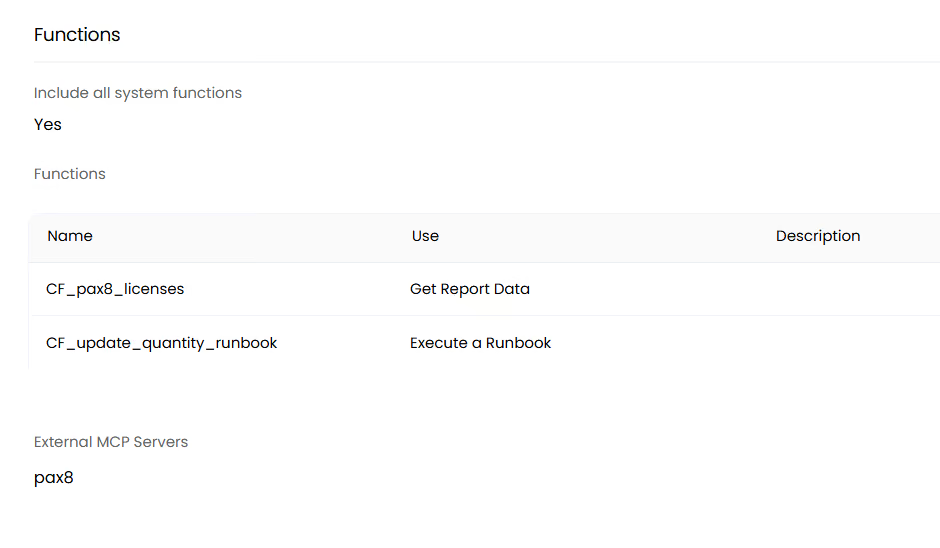
Los agentes de IA también pueden utilizar las herramientas de Halo MCP junto con herramientas MCP externas. Las herramientas de Halo disponibles para el agente se pueden configurar en la pestaña «Funciones».
Ahora los agentes de IA se pueden utilizar directamente en los runbooks.
Al configurar un paso de un runbook, los usuarios pueden seleccionar el tipo de acción «Agente de IA». Esto permite que el runbook llame a los MCP disponibles para ese agente y utilice las instrucciones ya configuradas para el agente de IA.
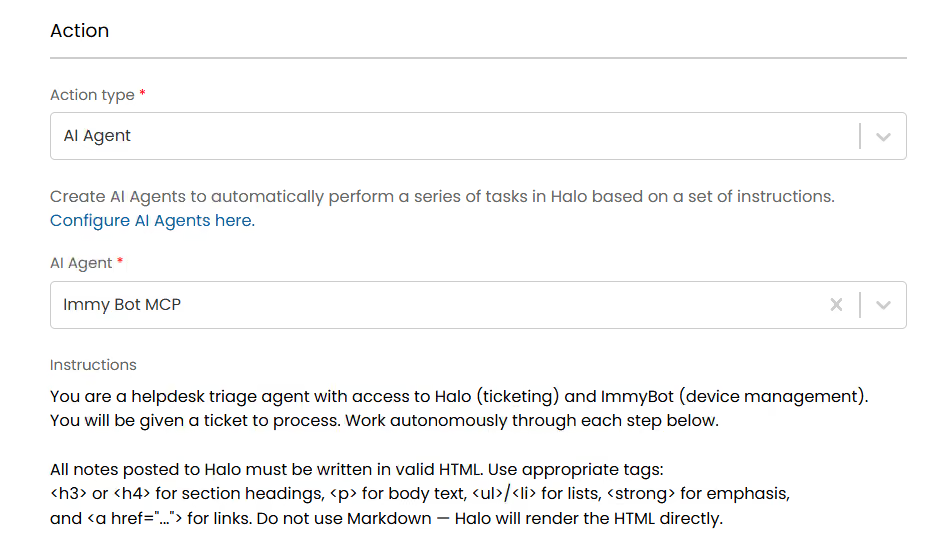
Las variables que figuran en las instrucciones del agente de IA pueden actualizarse en cada paso del libro de procedimientos, en función del contexto de la automatización. Esto permite reutilizar el mismo agente de IA en diferentes flujos de trabajo, al tiempo que sigue recibiendo los datos adecuados en el momento oportuno del proceso.
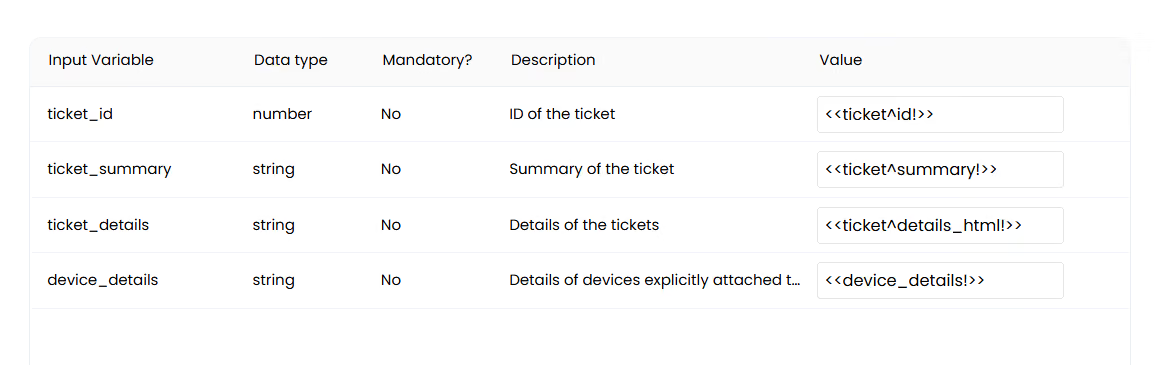
Cada paso de un runbook que utilice un agente de IA puede definir las variables de instrucciones mediante variables a nivel de runbook. Estas se introducen en la columna «valor», lo que permite que la información del runbook se transmita al agente de IA a medida que avanza la automatización.
Esto ofrece a los MSP una mayor flexibilidad a la hora de crear automatizaciones que deban interactuar con otras plataformas, recuperar información o tomar decisiones basadas en datos en tiempo real.
Ahora se pueden crear habilidades de IA desde «Configuración > IA» mediante el botón «Habilidades de IA».

Las funciones de IA facilitan la configuración de las llamadas a la API de IA. Anteriormente, cada instrucción enviada al modelo de IA debía incluir la estructura JSON correcta, que podía variar en función del modelo utilizado.
El nuevo método simplifica este proceso. Los usuarios pueden añadir las instrucciones de la consulta, elegir un modelo y decidir si la respuesta debe devolverse en formato JSON, en función del caso de uso.
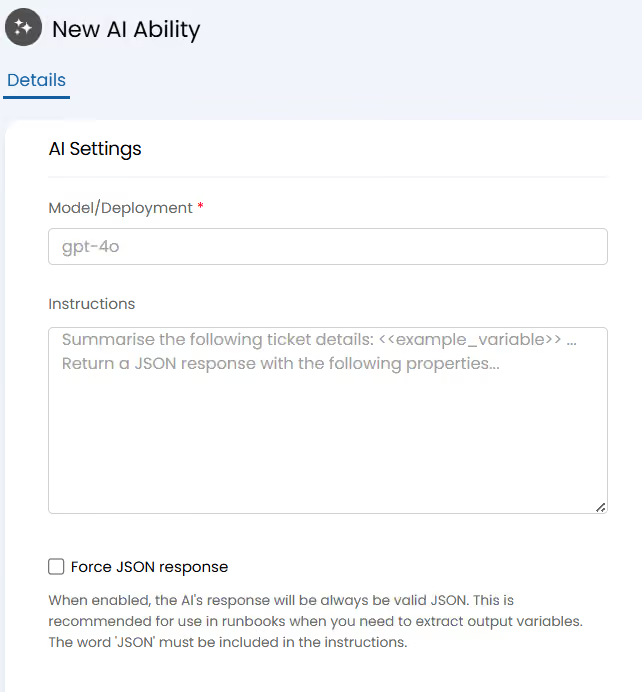
Los nombres de las variables también se pueden utilizar en las instrucciones y se pueden introducir desde pasos anteriores del libro de ejecución. Esto facilita la reutilización de las capacidades de IA en diferentes automatizaciones y flujos de trabajo.
HaloPSA ahora registra cuándo la IA ha creado determinadas entidades.
Cuando el sistema crea un ticket, una acción o un artículo de la base de conocimientos mediante IA, esto se marca en la base de datos con fines de generación de informes. Los nombres de los campos pertinentes son: faicreated, aacreated y kbaicreated.
También se pueden configurar a través de la API utilizando el ai_created propiedad.
También se realiza un seguimiento del ID del agente virtual, del agente de IA o de la colección de herramientas MCP utilizada para crear la entidad. Este ID se corresponde con el de la tabla «VirtualAgent», lo que proporciona a los equipos una mayor visibilidad sobre el origen de los registros generados por IA.
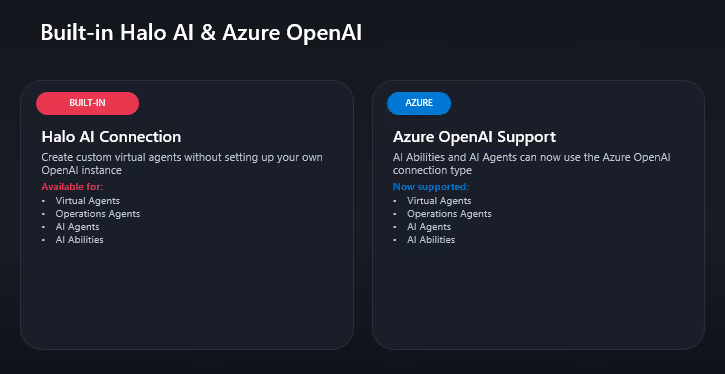
Ya están disponibles nuevas funciones de MCP y del agente virtual para recuperar usuarios y activos.
Hay cuatro nuevas funciones disponibles para seleccionar en la configuración del servidor MCP y en los agentes virtuales o de operaciones:
Buscar activos, obtener un activo, buscar usuarios y obtener un usuario.
Las funciones de usuario solo están disponibles para los agentes, por ejemplo, a través de Operations Agents o de llamadas MCP autorizadas por un agente. Las funciones de activos están disponibles tanto para los agentes como para los usuarios.
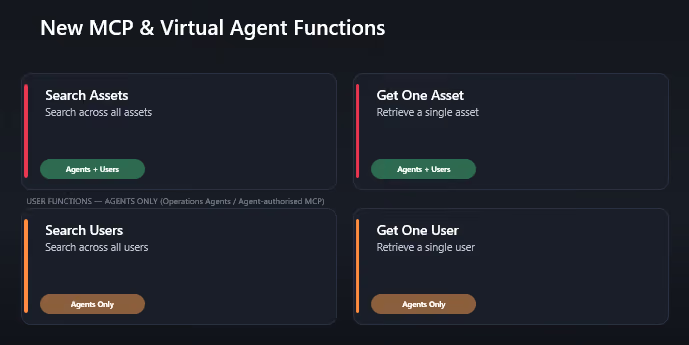
Esto proporciona a los agentes de IA y a los flujos de trabajo conectados a MCP más contexto a la hora de trabajar con datos de usuarios y activos en HaloPSA.
Ahora se puede activar la agrupación de tickets en «Configuración > IA».
Esta función agrupa automáticamente los tickets similares en función de sus representaciones generadas por IA, lo que ayuda a los equipos a identificar los tipos de tickets más habituales y a realizar un seguimiento de los volúmenes en cada clúster.
A cada grupo se le asigna una descripción y una resolución generadas por IA. También se puede activar la pestaña «Tickets asociados al grupo», lo que permite a los agentes ver otros tickets del mismo grupo que el que se está visualizando en ese momento.
Las ejecuciones de agrupación anteriores se archivan en la base de datos, lo que permite a los equipos elaborar informes sobre cómo varían los volúmenes de los clústeres a lo largo del tiempo utilizando el punto final «Cluster» de la API.
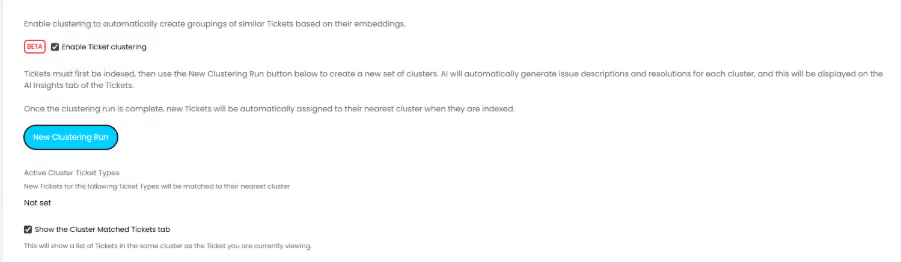
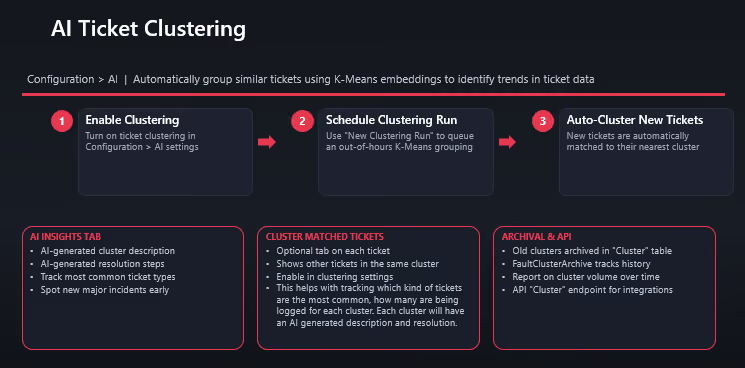
Para los MSP que gestionan un gran volumen de incidencias, esto ofrece a los equipos otra forma de identificar problemas recurrentes, detectar tendencias y comprender de dónde proviene la demanda.
Se ha actualizado el diagrama de Gantt con mejoras visuales en las vistas de tickets, agentes y proyectos.
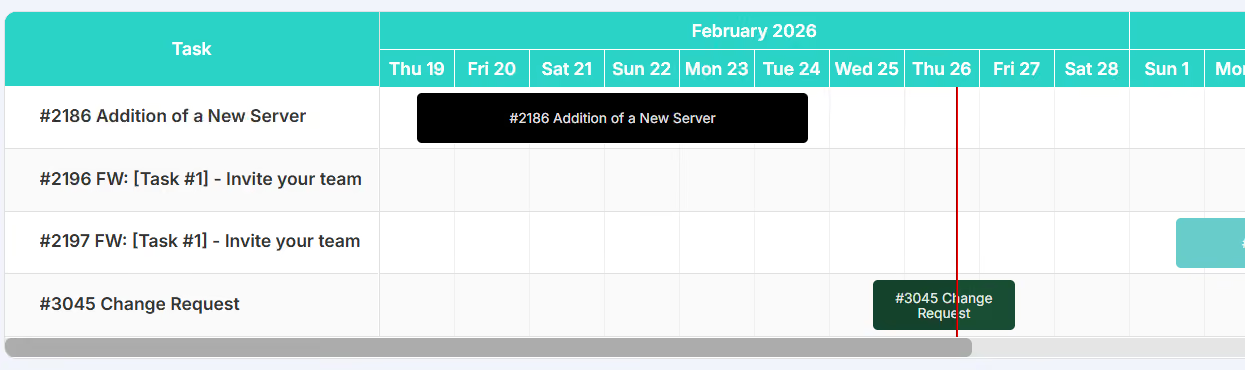
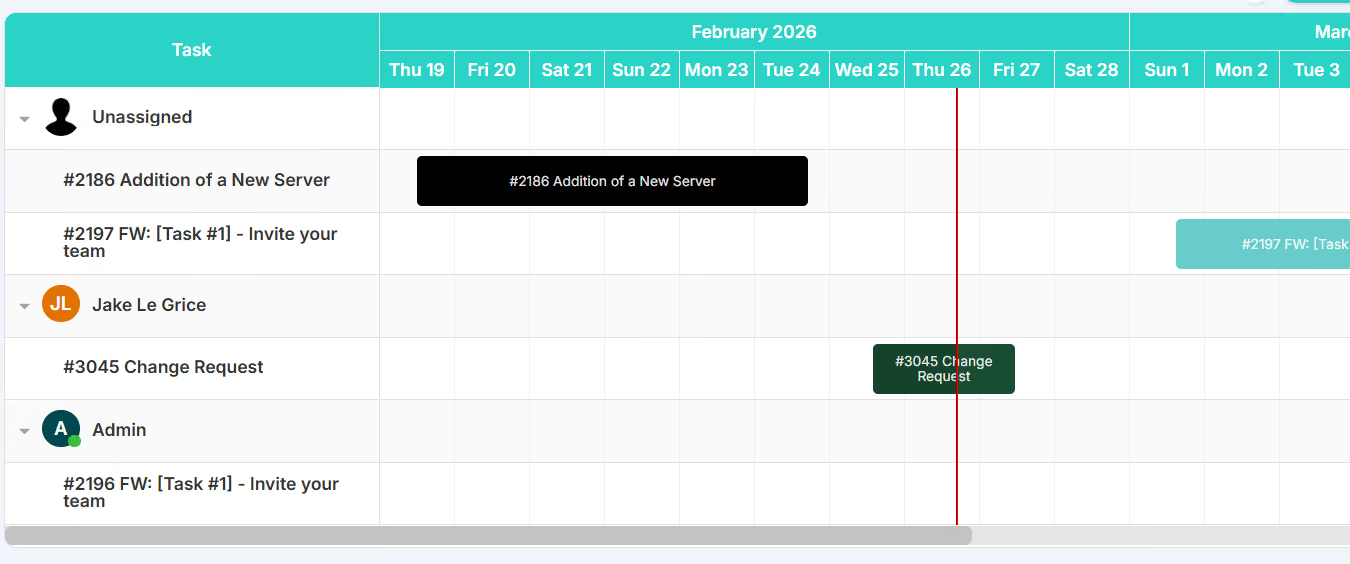
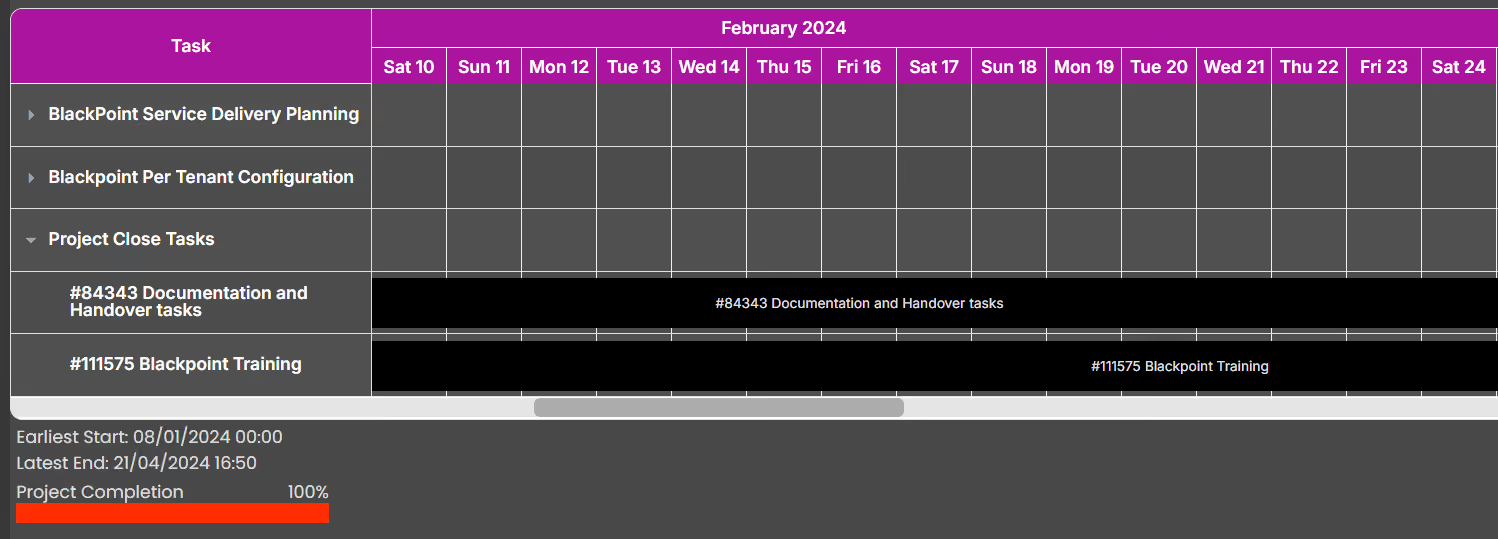
Todas las funciones existentes se mantienen igual, pero los diagramas de Gantt utilizan ahora un nuevo componente. Esto sienta las bases para futuras mejoras en próximas versiones, entre las que se incluyen la visibilidad de las dependencias, el filtrado para diferentes vistas y otras novedades.
Para los equipos que gestionan proyectos en HaloPSA, estas mejoras visuales deberían facilitar la planificación y la programación de los proyectos.
Ya está disponible un nuevo módulo de «Preguntas de seguridad» en la configuración de «Usuarios».
Esto permite a los equipos configurar preguntas de verificación de identidad para los usuarios que llaman al servicio de asistencia. Las preguntas que deben responder los usuarios se pueden configurar, con validación opcional de la longitud mínima, la longitud máxima y los patrones de expresiones regulares.
Los equipos también pueden configurar el número de preguntas que se plantean, hasta un máximo de cinco, así como los umbrales de aprobado y suspenso. Esto incluye establecer cuántas preguntas deben responderse correctamente y cuántas respuestas incorrectas se permiten.
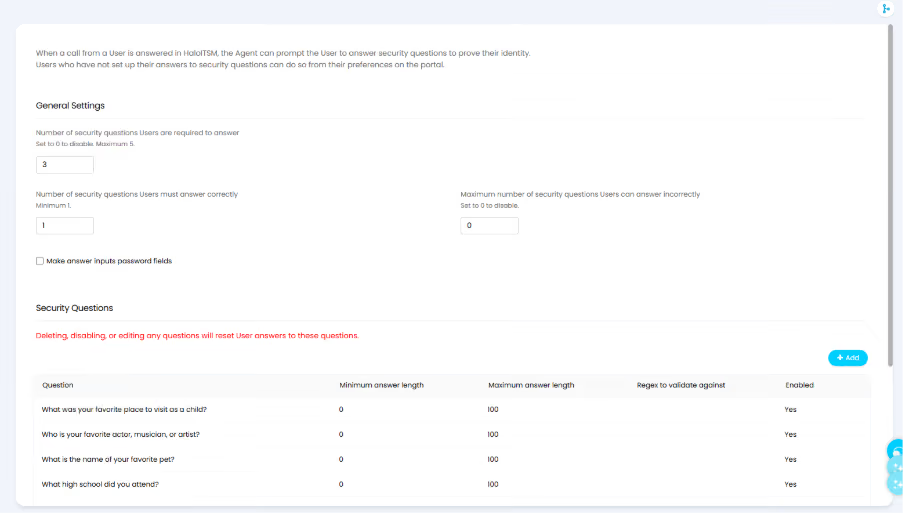
A los usuarios que aún no hayan configurado sus respuestas se les pedirá que lo hagan en el portal. También pueden actualizar sus respuestas en cualquier momento desde la página de preferencias.
Las medidas de seguridad adicionales permiten a los equipos determinar si las respuestas pueden mostrarse como texto sin formato o enmascaradas como contraseñas.
En la pantalla de llamada, una vez seleccionado el usuario, el agente puede iniciar una comprobación mediante preguntas de seguridad. El usuario proporciona sus respuestas verbalmente y el agente las valida en tiempo real.
Si la validación se supera, se guarda al usuario en relación con la llamada.
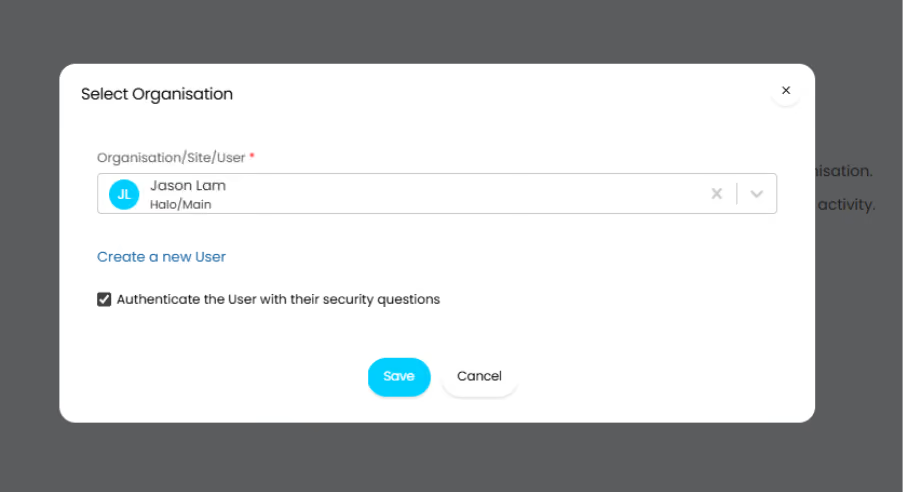
Esto ayuda a los equipos a incorporar un proceso de verificación más estructurado a la hora de atender a los usuarios por teléfono.
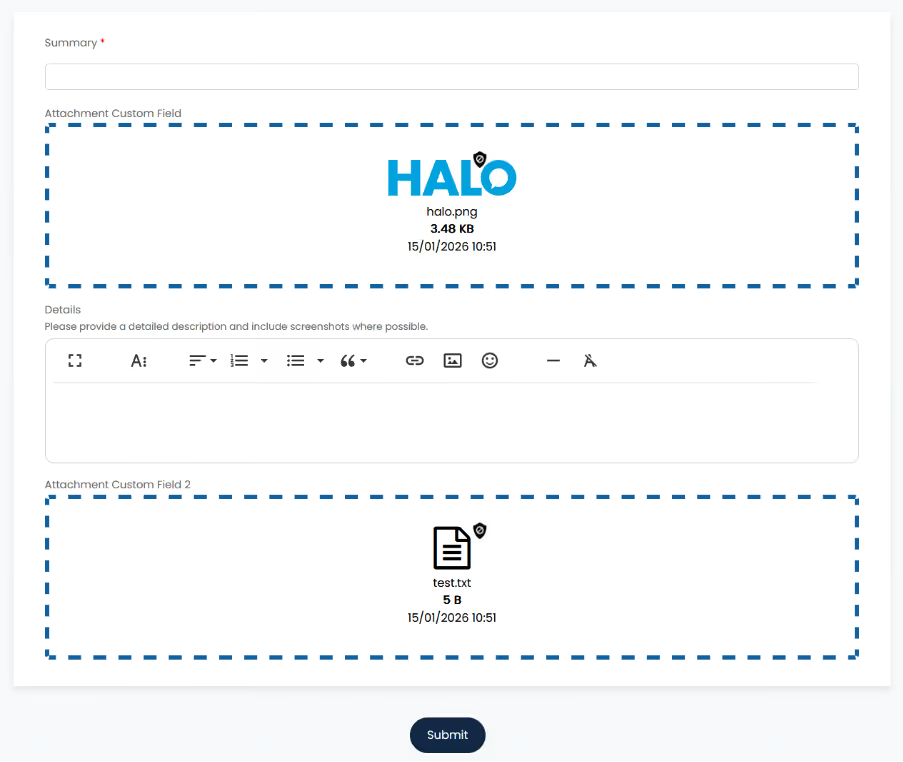
Ya está disponible un nuevo tipo de campo personalizado «Archivo adjunto» para los tickets.
Esto se puede añadir al configurar los campos personalizados y requiere que las subidas desde el lado del cliente estén habilitadas.
Cuando se añade a un tipo de ticket, el campo aparece como una zona de arrastre en el portal al crear un nuevo ticket. Admite la carga de varios archivos, lo que facilita a los usuarios el envío de archivos de apoyo como parte del proceso de presentación del ticket.
Una vez creado el ticket, el campo pasa a ser de solo lectura y muestra enlaces a archivos en los que se puede hacer clic. Los archivos adjuntos añadidos a través de este campo también aparecen en la pestaña «Archivos adjuntos» del ticket.
Desde allí, se pueden gestionar de la misma forma que el resto de archivos adjuntos, incluida su eliminación definitiva.
Ahora los informes programados se pueden enviar a listas de distribución.
Al configurar los destinatarios de un informe programado, aparece una nueva opción denominada «Tipo de destinatario». Al cambiar esta opción de «Manual» a «Lista de distribución», los usuarios pueden seleccionar una lista de distribución ya existente como destinatario.
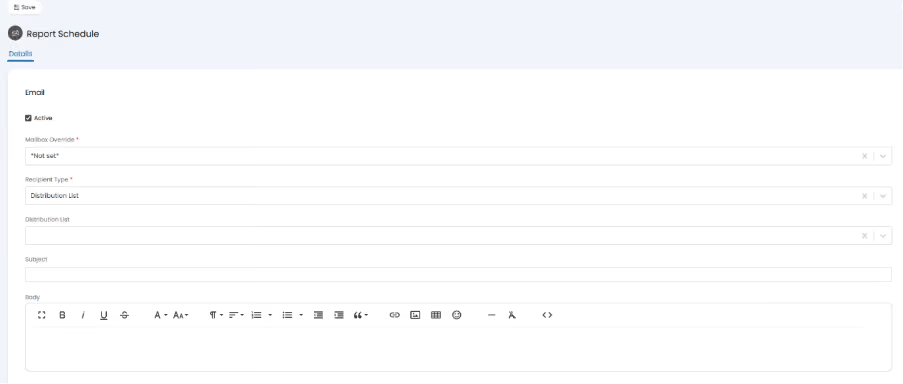
De este modo, ya no es necesario mantener direcciones de correo electrónico individuales en cada informe. A medida que cambian los miembros del equipo, la lista de distribución se puede actualizar de forma centralizada, lo que facilita la gestión de los informes programados.
Ahora los usuarios pueden crear incidencias directamente desde los registros de activos en el portal de autoservicio.
Se puede configurar un tipo de ticket predeterminado para un elemento de configuración o un tipo de activo. Esto permite a los usuarios crear una incidencia o una solicitud vinculada a un activo concreto sin necesidad de salir de la página ni volver a introducir manualmente los datos del activo.
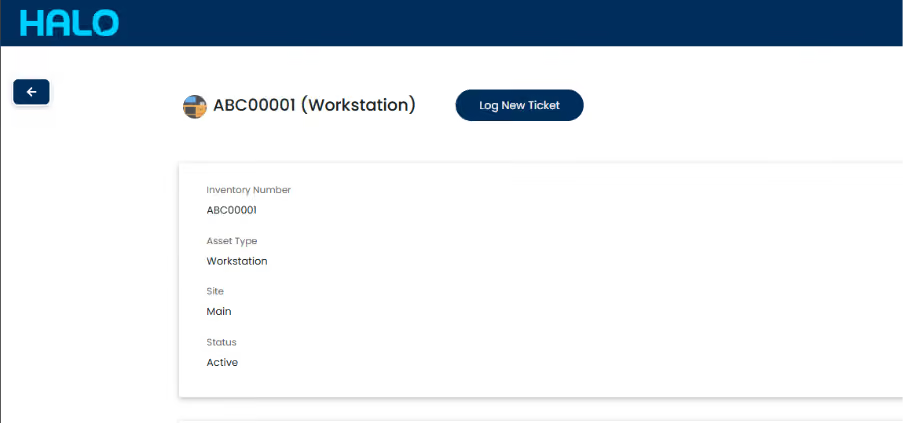
Para los equipos que gestionan los activos de los clientes en HaloPSA, esto ayuda a reducir la introducción duplicada de datos y garantiza que las solicitudes relacionadas con los activos se vinculen al registro correcto desde el principio.
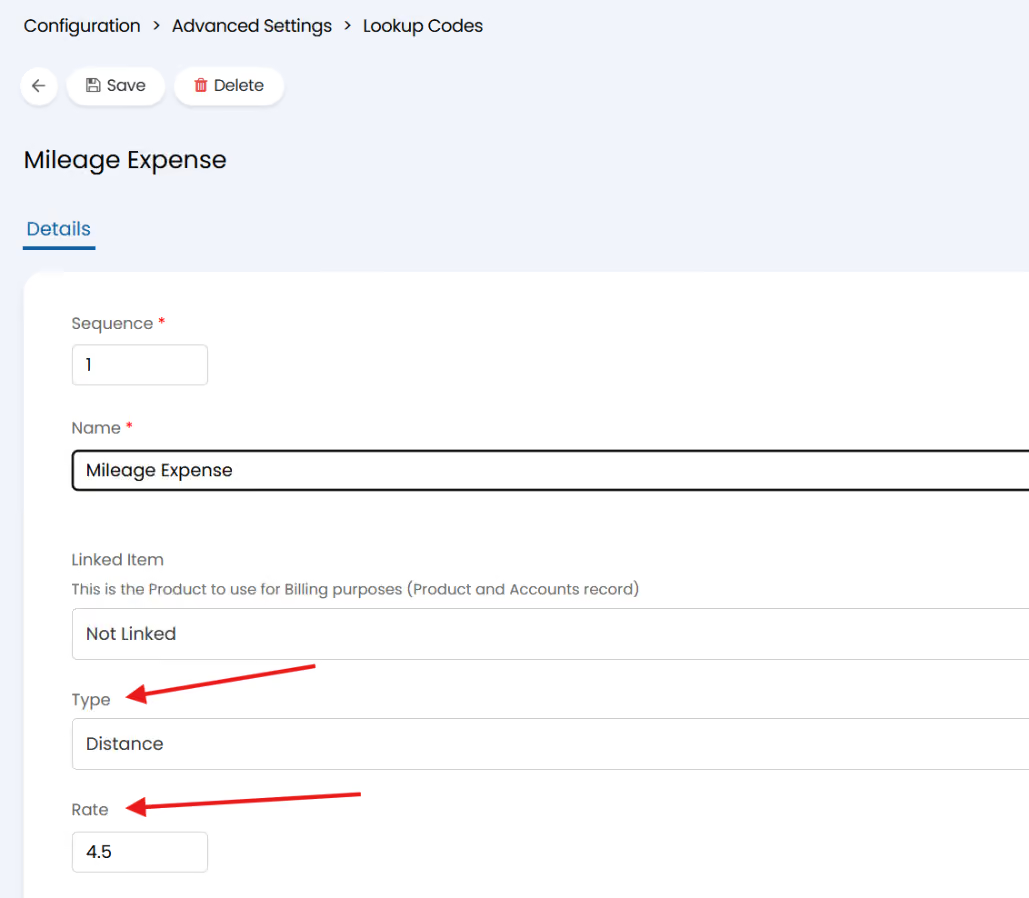
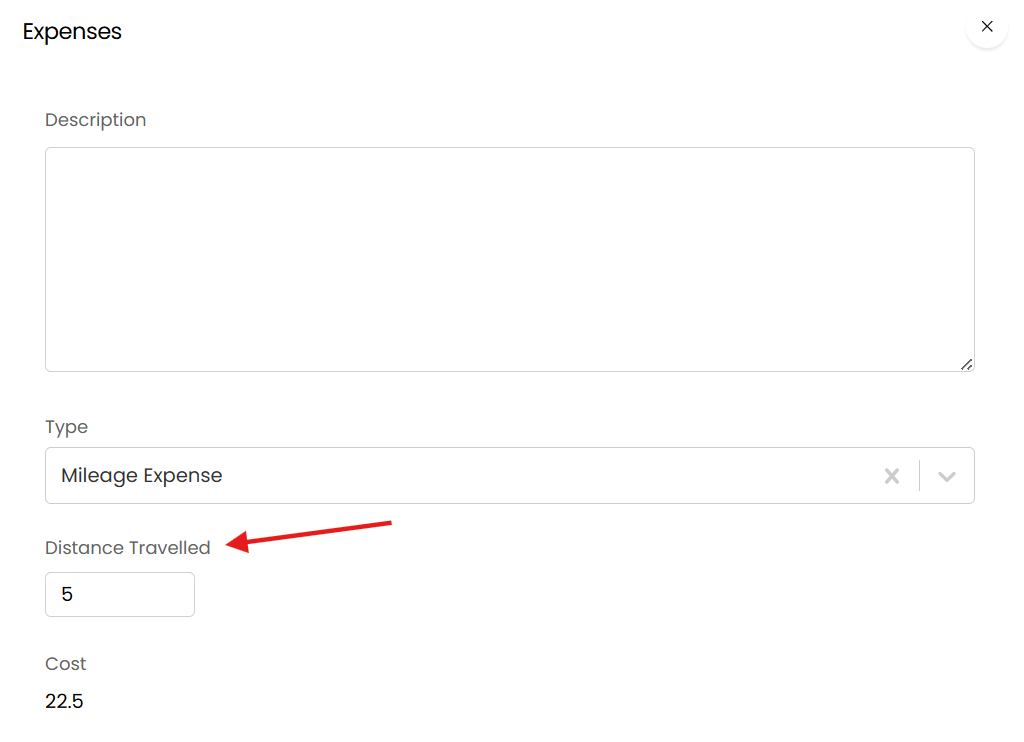
Los tipos de gastos ahora incluyen los nuevos campos «Tipo» y «Tarifa».
Esto permite configurar un gasto como de tipo «distancia» con una tarifa por kilómetro establecida. Cuando se selecciona un gasto de distancia, el coste se calcula automáticamente en función de la tarifa y la distancia recorrida.
HaloPSA ya incluye una integración con el centro de atención al cliente de Intermedia.
Esta función permite enviar una solicitud desde Intermedia a HaloPSA cuando se recibe una llamada en la aplicación «Call Centre Agent» de Intermedia.
Una vez que un agente responde a una llamada, hay dos opciones configurables. La pantalla de la llamada puede abrirse automáticamente en una nueva pestaña, o bien puede aparecer una notificación en la que el agente puede hacer clic para abrir la pantalla de la llamada.
HaloPSA intentará localizar al usuario a partir de su número de teléfono. Si se crea un ticket o se actualiza uno ya existente con la información de la llamada, los equipos pueden decidir si la grabación de la llamada debe añadirse como archivo adjunto al ticket. Al abrir el archivo adjunto, se abrirá el enlace a la grabación de la llamada.
Esto ofrece a los equipos una experiencia más integrada entre la gestión de llamadas y la gestión de tickets, lo que ayuda a los agentes a mantener la información de las llamadas vinculada al expediente del cliente correspondiente.
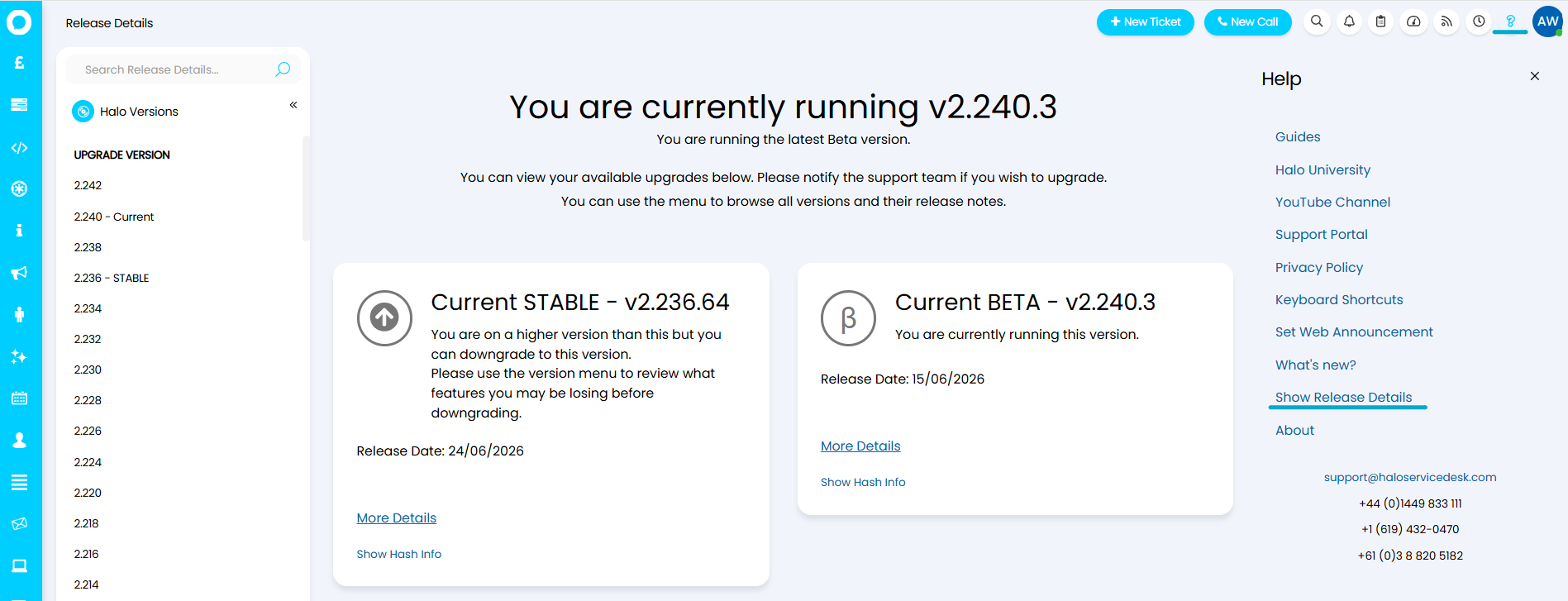
Para obtener más información y ver todas las nuevas funciones, haz clic en el signo de interrogación situado en la esquina superior derecha de la pantalla y, a continuación, selecciona «Mostrar detalles de la versión».
Para obtener más información sobre las novedades futuras, ¡consulta nuestra hoja de ruta aquí!
Si deseas hablar con alguien de nuestro equipo sobre funciones concretas o tienes alguna pregunta más específica, ponte en contacto con tu gestor de éxito del cliente o no dudes en escribirnos; nos pondremos en contacto contigo lo antes posible.