































Novedades de HaloITSM: segunda versión de 2026
Descubre todas las novedades y mejoras más importantes que se han incorporado en la versión 2.236.



Empieza tu prueba gratuita de Halo de 30 días con todas las funciones y módulos incluidos.
No hace falta tarjeta de crédito: solo tienes que elegir la configuración que mejor se adapte a tu negocio y empezar en cuestión de minutos.

Inquilino

Equipos y agentes

Usuarios

Correo electrónico

Entradas
Halo AI

Gestión de activos

Facturación

Calendarios y citas

Gestión de llamadas

Chat

Contratos

Gestión de documentos
Previsiones
Gestión de eventos

Base de conocimientos

Artículos y existencias

Notificaciones

Proyectos

Órdenes de compra

Informes

Portal de Autoservicio

Servicios

SLA

Lanzamientos de software

Proveedores

Contratos con proveedores

Gestión del tiempo

Idioma

Objetos personalizados

Integraciones

Migraciones
Organización
Equipos y agentes
Usuarios
Correo electrónico
Entradas
Halo AI
Gestión de activos

Facturación
Calendarios y citas
Gestión de llamadas
Chat

Acuerdos
Plantillas en PDF
Documentos

Previsiones
Gestión de eventos
Base de conocimientos
Artículos y existencias
Notificaciones
Proyectos
Órdenes de compra
Cotizaciones
Asistencia remota
Informes

Ventas
Pedidos de venta
Portal de Autoservicio
Catálogo de servicios
SLA
Proveedores

Acuerdos con proveedores
Gestión del tiempo
Idioma
Objetos personalizados
Integraciones
Migraciones
Organización
Equipos y agentes
Contactos
Correo electrónico
Cotizaciones
Ventas
Registros
Halo AI

Segmentos

Campaña
Calendarios y citas
Gestión de llamadas
Chat
Previsiones
Base de conocimientos
Artículos y existencias
Notificaciones
Proyectos
Informes
Portal de Autoservicio
SLA
Idioma
Objetos personalizados
Integraciones
Migraciones
Organización
Equipos
Agentes

Funciones

Contactos
Correo electrónico
Gestión de llamadas
SMS
Redes sociales
Chat
Portal de autoservicio

Widget web
Formularios

Flujos de trabajo

Normas

Texto predefinido

Encuestas
Base de conocimientos
Notificaciones
SLA
Proveedores
Halo AI
Áreas

Visitas
Calendarios y citas
Informes
Gestión del tiempo
Idioma
Objetos personalizados
Integraciones
Migraciones
Previsiones
Proyectos
Descubre todas las novedades y mejoras más importantes que se han incorporado en la versión 2.236.
La segunda versión de 2026 incorpora un amplio conjunto de mejoras en materia de control de acceso, aprobaciones, automatización, generación de informes y el portal de autoservicio. Esta versión se centra en proporcionar a los administradores un mayor control, mejorar la eficiencia diaria de los agentes y facilitar la adaptación de HaloITSM al funcionamiento de su organización.
Las nuevas integraciones con AssetBots y SailPoint IdentityNow amplían el alcance de HaloITSM en todo tu ecosistema tecnológico. Veamos más de cerca las novedades.
Esta versión supone una ampliación significativa de las capacidades de inteligencia artificial de HaloITSM, que incluye nuevas formas de automatizar y obtener información mediante la inteligencia artificial en toda la plataforma.
Presentamos «AI Ability»: un conjunto personalizado de instrucciones que se envían a una IA para generar una respuesta y que ahora se puede utilizar directamente en los guiones de integración. Para añadir una «AI Ability» a un guión, configura el «Tipo de acción» de un paso como «AI Ability». En las instrucciones se puede hacer referencia a variables de entrada, y la respuesta de la IA se puede utilizar para rellenar variables de salida, de modo que la respuesta generada por la IA se pueda aprovechar en toda la plataforma. También hay disponible una casilla de selección para forzar que la salida de la IA sea JSON, lo que permite rellenar varias variables del libro de procedimientos a partir de una única respuesta.
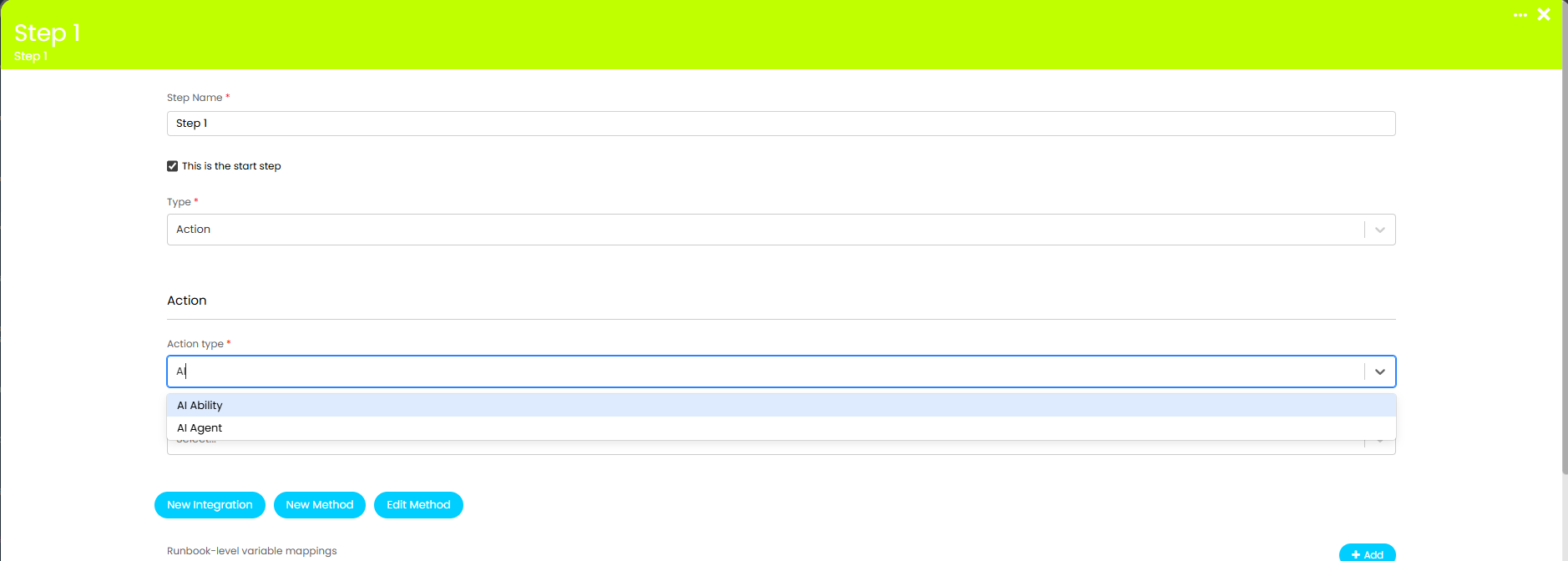
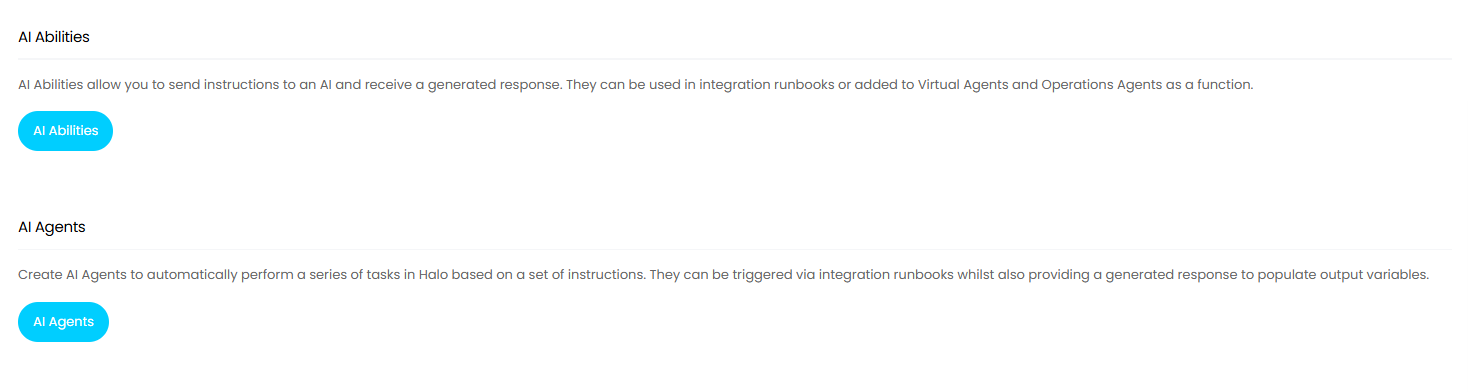
También se introducen los agentes de IA, que pueden activarse a través de los runbooks de integración seleccionando el tipo de acción «Agente de IA» en un paso del runbook. Los agentes de IA están configurados para realizar automáticamente una serie de tareas en HaloITSM basándose en un conjunto de instrucciones y tienen acceso a las mismas funciones de Halo disponibles a través del servidor MCP, incluyendo la recuperación de datos de tickets, la búsqueda en la base de conocimientos y la adición de acciones a los tickets. Al configurar un agente de IA, es necesario seleccionar una aplicación de Halo con la que se vaya a autorizar, lo que determina la identidad y los permisos del agente. Al igual que con las capacidades de IA, las variables de entrada pueden pasarse desde el runbook a las instrucciones del agente, y la respuesta del agente puede rellenar las variables de salida.
Cuando el sistema crea un ticket, una acción o un artículo de la base de conocimientos mediante IA, ahora se registra un indicador en la base de datos con fines de generación de informes. Los nombres de los campos correspondientes son «faicreated», «aacreated» y «kbaicreated», y pueden configurarse a través de la API utilizando la propiedad «ai_created». También se registra el ID del agente virtual, del agente de IA o de la colección de herramientas MCP utilizada para crear la entidad, que se correlaciona con el ID de la tabla «VirtualAgent».
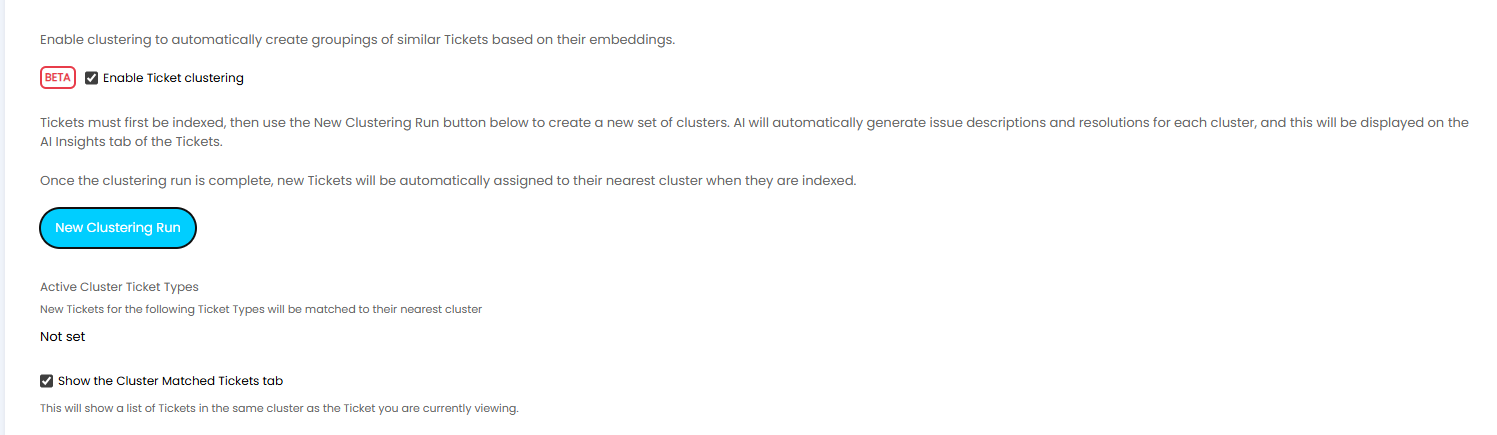
Por último, pero no por ello menos importante, ahora se puede activar la agrupación de tickets en «Configuración > IA» para agrupar automáticamente los tickets similares en función de sus representaciones. Esto ayuda a identificar los tipos de tickets más comunes, realizar un seguimiento de los volúmenes por grupo y detectar nuevos incidentes graves a medida que surgen. A cada grupo se le asigna una descripción y una resolución generadas por IA. También se puede activar la pestaña «Tickets del mismo grupo» para mostrar otros tickets del mismo grupo que el que se está viendo actualmente. Las ejecuciones de agrupación anteriores se archivan en la base de datos, lo que te permite generar informes sobre los cambios en el volumen de los grupos a lo largo del tiempo a través del punto final «Cluster» de la API.
Además, en esta versión se han introducido varias mejoras en la interfaz y la usabilidad.
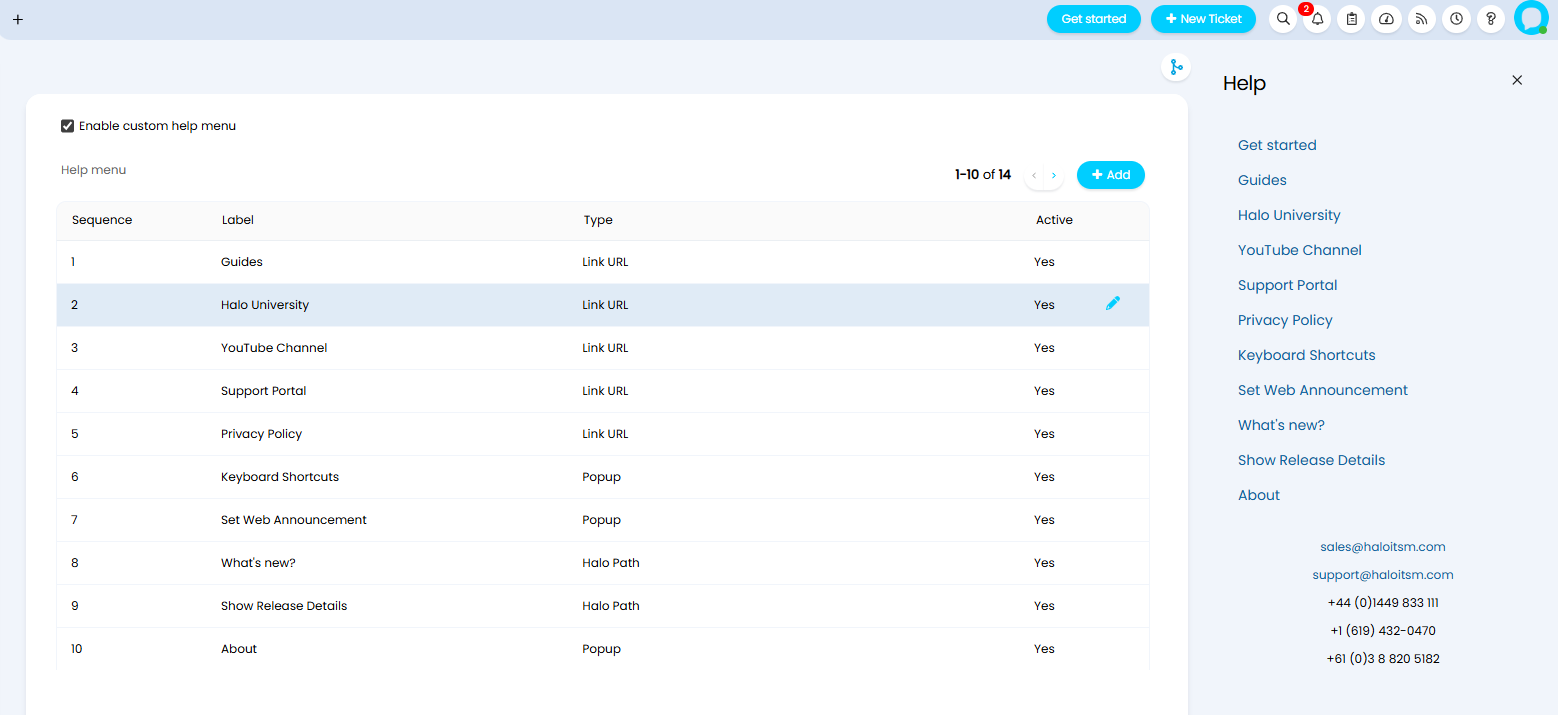
Ahora es posible activar un menú de ayuda personalizado en la sección «Configuración avanzada». Una vez activado, una tabla de configuración te permite modificar o desactivar las opciones predeterminadas del menú de ayuda del sistema editando sus etiquetas y enlaces, así como añadir tus propias entradas; por ejemplo, un enlace directo a tu sistema interno de seguimiento de la configuración o a tu base de conocimientos.
Además, los campos personalizados admiten ahora una nueva opción denominada «Al pasar el cursor» en la configuración del tipo de visualización de la sugerencia. Cuando se selecciona esta opción, la sugerencia del campo solo se muestra cuando el usuario pasa el cursor por encima del icono de interrogación situado junto al campo, lo que permite mantener los formularios más limpios sin ocultar por completo la información útil.

En tercer lugar, se ha añadido un nuevo tipo de notificación denominada «Notificación de chat en vivo», junto con un nuevo desencadenante de evento llamado «Nueva solicitud de chat en vivo (del usuario)», lo que permite a los agentes recibir notificaciones en el navegador cuando llega una nueva solicitud de chat en vivo de un usuario.

Por último, el diagrama de Gantt también se ha actualizado con mejoras visuales en las vistas de tickets, agentes y proyectos.

Ahora es posible configurar los pasos de aprobación para que se ejecuten en paralelo agrupándolos. Cada paso puede configurarse como independiente, como paso principal de un grupo o como miembro de un grupo.

Cuando los pasos pertenecen al mismo grupo, todos se inician simultáneamente cuando el proceso de aprobación llega al paso principal del grupo. Los pasos de un grupo heredan cierta configuración del paso principal, incluidas las notificaciones de resultados y los cambios de estado, lo que significa que todos los pasos de un grupo deben ordenarse secuencialmente, con el paso principal del grupo en primer lugar.
El proceso se rechaza si alguna de las etapas del grupo alcanza su umbral de rechazo, y se aprueba una vez que todas las etapas hayan alcanzado sus umbrales de aprobación.

Además, la «puntuación de riesgo» ya está disponible como criterio a la hora de configurar las reglas del proceso de aprobación, lo que permite que las aprobaciones se deriven en función del nivel de riesgo calculado de un ticket.
Cuando se activa la opción «Habilitar filtros dinámicos en la lista de tickets» en Tickets > Configuración general, ahora también está disponible una nueva opción: «Utilizar grupos para los filtros dinámicos».
Al activar esta opción, se modifica el comportamiento del filtro dinámico, de modo que los filtros se pueden organizar en grupos de hasta tres. Los criterios de cada grupo se aplican mediante un «Y» lógico, mientras que cada grupo se aplica a su vez mediante un «O» lógico con respecto a los demás.
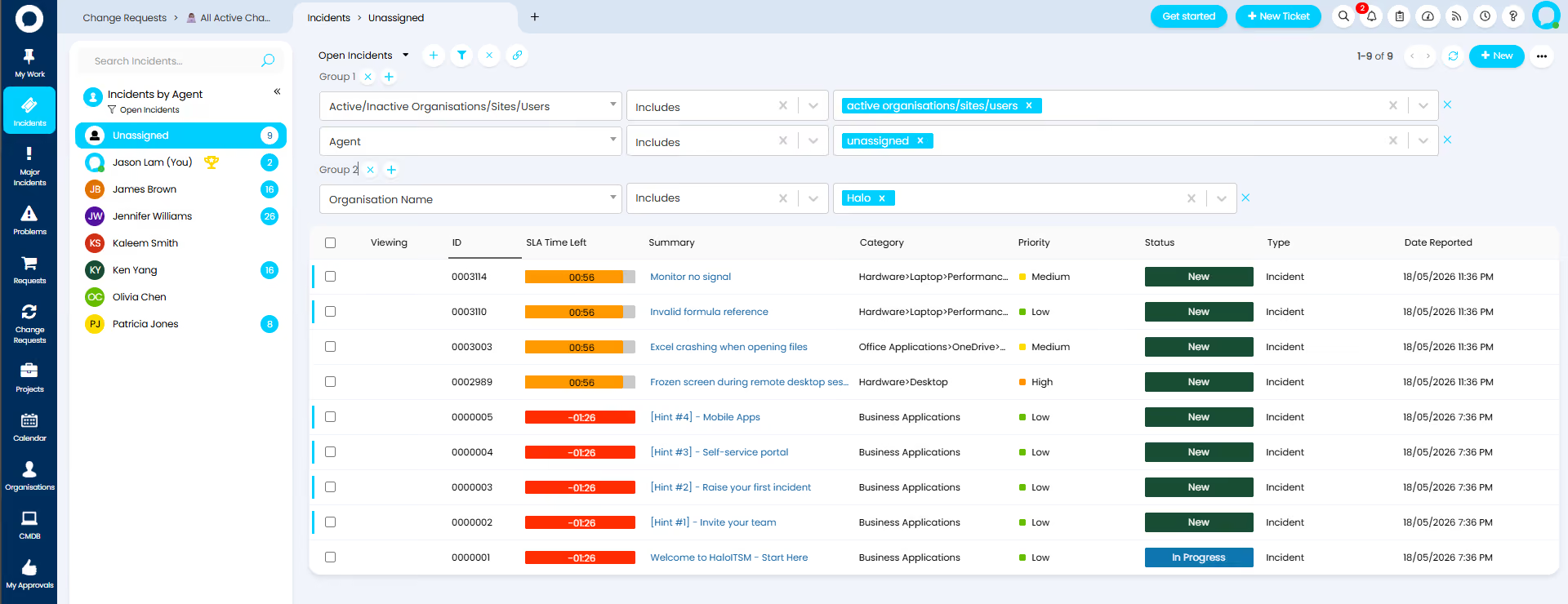
Esto permite crear combinaciones de filtros más matizadas. Por ejemplo, buscar cualquier ticket asignado a un agente concreto, o cualquier ticket nuevo sin asignar, en un único filtro guardado.
Al añadir un paso al flujo de trabajo, ahora existe la opción «Crear una etapa automáticamente». La etapa tendrá el mismo nombre que el paso y se actualizará automáticamente si cambia el nombre del paso, lo que permite mantener sincronizadas las etapas y los pasos del flujo de trabajo sin necesidad de intervención manual.

La opción «Iniciar un proceso de aprobación» ya está disponible para las automatizaciones de flujos de trabajo, lo que permite activar procesos de aprobación directamente desde un paso del flujo de trabajo sin necesidad de configuración adicional.
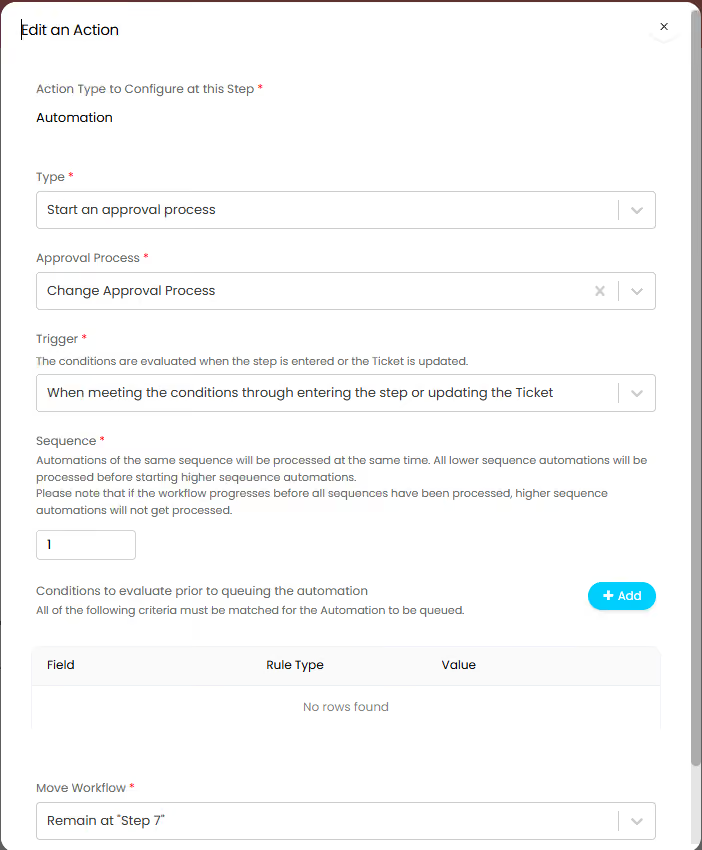
Además, a las automatizaciones de los flujos de trabajo se les puede asignar un número de secuencia comprendido entre 0 y 10. Todas las automatizaciones que compartan el mismo valor de secuencia se colocan juntas en la cola, y el procesamiento comienza por el valor más bajo. Esto permite controlar el orden de ejecución en los casos en que una automatización dependa del resultado de otra, o en los que, de otro modo, dos automatizaciones podrían intentar actualizar los mismos datos simultáneamente.
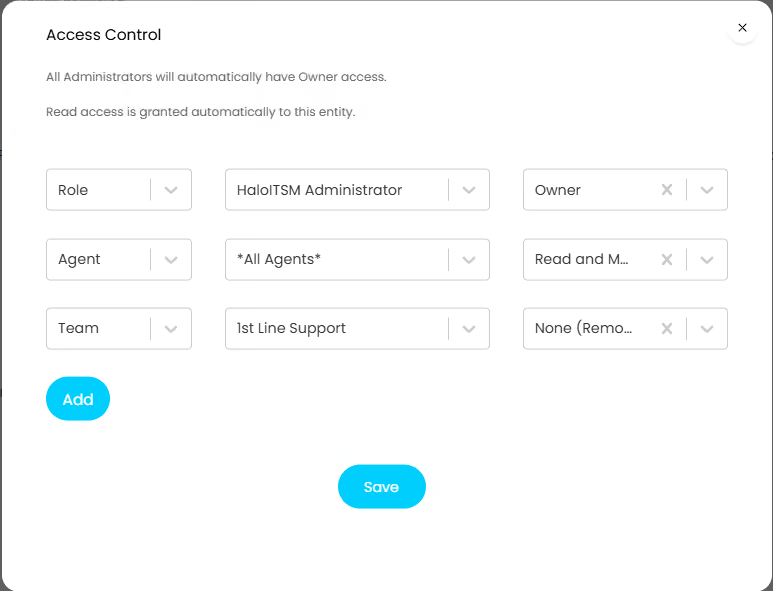
Esta versión amplía el control de acceso basado en roles a varias áreas adicionales de la plataforma, lo que permite a los administradores ejercer un control más preciso sobre quién puede ver y gestionar la configuración clave.
Ahora es posible restringir las reglas de gestión de eventos por función del agente, agente concreto o equipo, lo que evita cambios involuntarios en las reglas que rigen la gestión automatizada de eventos, algo especialmente importante para las organizaciones que ejecutan automatizaciones basadas en eventos a gran escala.
Del mismo modo, los campos personalizados de los agentes dentro del área «Mis preferencias» ahora pueden restringirse según el rol del agente o para cada agente en particular, lo que permite mantener los campos destinados a fines administrativos internos fuera del alcance de los agentes en general.
Por último, pero no por ello menos importante, en esta versión también se ha ampliado el control de acceso a la configuración de Active Directory y a los grupos de aprobación, lo que permite a los administradores controlar quién puede ver y gestionar estas áreas dentro de HaloITSM.
Este trimestre se han introducido varias mejoras en la experiencia de uso del portal de autoservicio.
Cuando se activa la opción «Incluir tickets secundarios» en un perfil de columna, los tickets secundarios se agrupan ahora bajo su ticket principal en la vista «Mis tickets» del portal, lo que ofrece a los usuarios una visión más clara y estructurada del trabajo relacionado. El perfil de columna que se utilizará para los tickets secundarios se configura en la pestaña «Configuración» del tipo de ticket correspondiente.

Ahora también es posible mostrar información adicional sobre el usuario cuando este crea un nuevo ticket en el portal. Dos nuevos ajustes a nivel de tipo de ticket, «Mostrar detalles adicionales del usuario al crear nuevos tickets» y «Campos de detalles del usuario», te permiten especificar qué campos de usuario aparecen debajo de la sección de contacto en el formulario de nuevo ticket, incluyendo tanto los campos de usuario predeterminados como los personalizados. El orden de visualización se controla mediante la propiedad «sequence».

Además, el catálogo de servicios incluye ahora dos nuevas categorías opcionales: los 10 servicios a los que el usuario ha accedido más recientemente y los 10 servicios más populares. Ambas pueden activarse a través de los ajustes de configuración de servicios, donde es posible excluir servicios de los favoritos si también se excluyen de estas categorías.

Ya está disponible una nueva opción, «Mostrar archivos adjuntos en una pestaña dedicada en los detalles del ticket», en la configuración del portal de autoservicio, lo que permite que los archivos adjuntos se muestren en una pestaña específica en la vista de detalles del ticket para los usuarios del portal.
Ahora es posible configurar un tipo de ticket predeterminado para un elemento de configuración o un tipo de activo, lo que permite registrar un ticket directamente desde el registro de un activo en el portal de autoservicio. De este modo, los usuarios pueden plantear incidencias o solicitudes relacionadas con un activo concreto de forma más rápida, sin tener que salir de la página ni volver a introducir manualmente los datos del activo.

Se ha mejorado el rendimiento a la hora de consultar campos de activos en el Generador de consultas, lo que reduce los tiempos de carga al crear informes con grandes conjuntos de datos de activos. Además, se ha añadido la aplicación de permisos para los artículos; cuando está activada, cualquier informe del Generador de consultas sobre artículos de la base de conocimientos restringirá automáticamente los resultados a aquellos artículos que el usuario que ejecute el informe tenga permiso para ver, lo que garantiza que los resultados del informe respeten los controles de acceso existentes de la base de conocimientos.

Ya está disponible un nuevo módulo de «Preguntas de seguridad» en la configuración de «Usuarios», que te permite configurar preguntas de verificación de identidad para los usuarios que llaman al servicio de asistencia.
Puedes configurar las preguntas que deben responder los usuarios, con validación opcional en cuanto a longitud mínima, longitud máxima y patrones de expresiones regulares. El número de preguntas que se plantean (hasta cinco) y los umbrales de aprobado/suspenso se pueden configurar estableciendo el número de preguntas que deben responderse correctamente y el número de respuestas incorrectas permitidas.

A los usuarios que aún no hayan configurado sus respuestas se les pedirá que lo hagan en el portal, y podrán actualizarlas en cualquier momento desde su página de preferencias, con medidas de seguridad adicionales para determinar si las respuestas se pueden mostrar como texto sin formato o enmascaradas como contraseñas.
En la pantalla de llamada, una vez seleccionado el usuario, el agente puede iniciar una comprobación mediante preguntas de seguridad. El usuario proporciona sus respuestas verbalmente y el agente las valida en tiempo real. Si la validación es satisfactoria, se registra al usuario en la llamada.

Ahora es posible activar notificaciones cuando los OLA alcancen los umbrales especificados, de forma similar al sistema de notificaciones de SLA ya existente.
En «Configuración > Acuerdos de nivel de servicio > Ajustes generales», se pueden definir hasta tres umbrales de notificación del OLA distintos. Estos se pueden establecer como un porcentaje del tiempo transcurrido del OLA o como un número de horas laborables restantes.
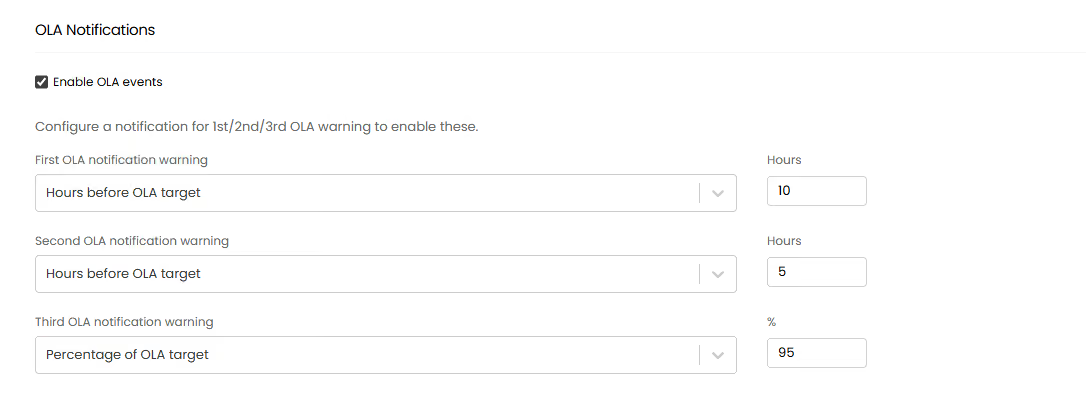
Una vez configuradas, las notificaciones, los webhooks o los eventos de los runbooks pueden activarse cuando se alcance cada umbral.

Las fechas de activación de las notificaciones se recalculan automáticamente cuando se pausa y se reanuda un OLA, lo que garantiza su precisión a lo largo de todo el ciclo de vida del ticket.
En esta versión se han introducido tres mejoras en la experiencia de uso del manual de integración.
Ahora hay un nuevo botón disponible en los pasos de los guiones de integración, que te permite consultar el registro de solicitudes y respuestas de ese paso concreto directamente desde la plataforma. Esto agiliza considerablemente el diagnóstico de problemas en las automatizaciones basadas en API sin necesidad de recurrir a herramientas externas.

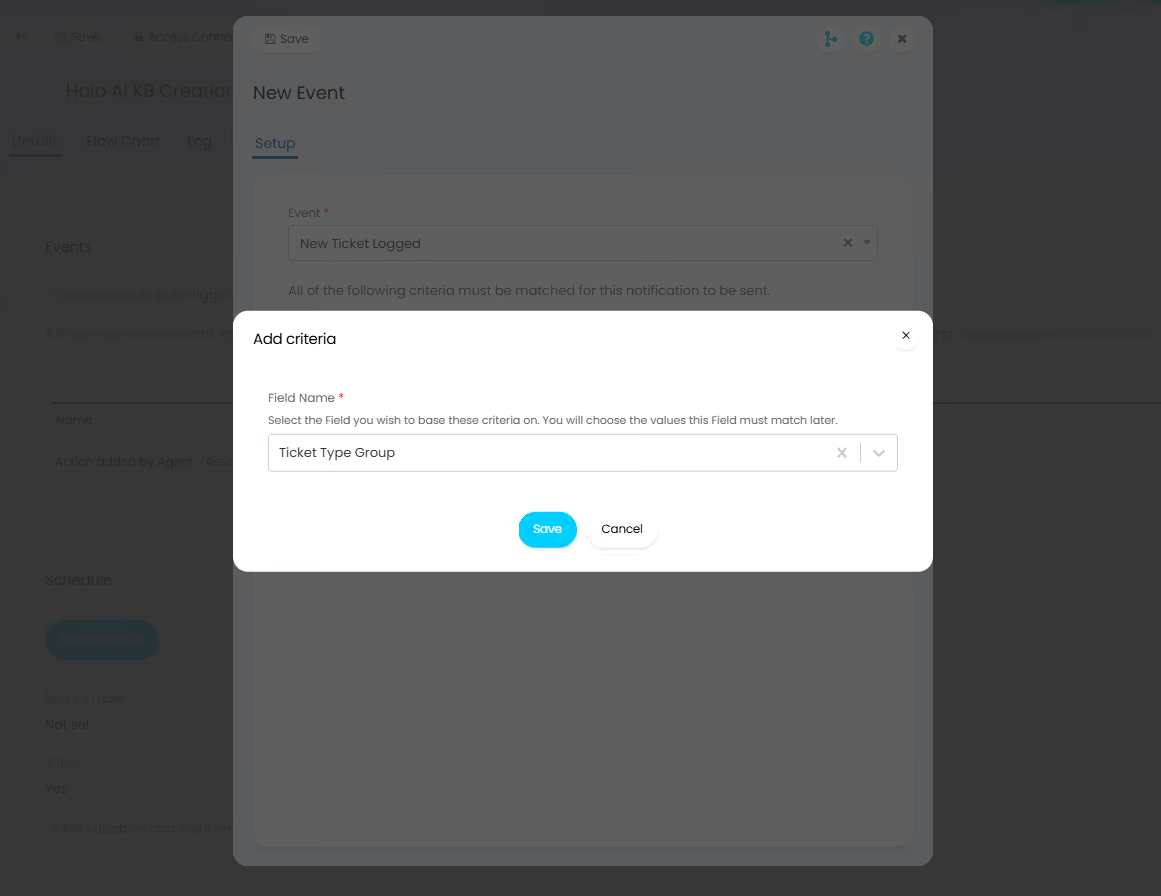
El «Grupo de tipos de tickets» ya está disponible como condición para activar notificaciones y guiones de automatización, lo que amplía la flexibilidad de la lógica de automatización para las organizaciones que utilizan agrupaciones de tipos de tickets para estructurar sus servicios.
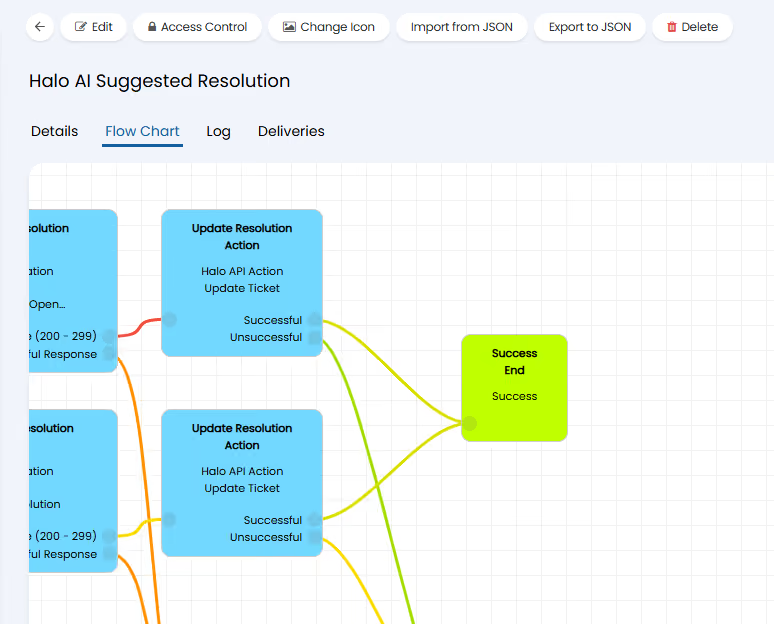
Por último, los pasos «Fin (Éxito)» del diseñador de diagramas de flujo de los runbooks ahora aparecen en verde, lo que permite distinguir más fácilmente, de un solo vistazo, las rutas de finalización con éxito de otros tipos de pasos.
Ahora hay disponible un nuevo tipo de campo «Archivo adjunto» al configurar los campos personalizados de los tickets. Para ello, es necesario que las subidas del lado del cliente estén habilitadas.
Cuando se añade a un tipo de ticket, el campo se muestra como una zona de arrastre en el portal al crear un nuevo ticket, lo que permite subir varios archivos. Una vez creado el ticket, el campo pasa a ser de solo lectura y muestra enlaces a los archivos en los que se puede hacer clic. Los archivos adjuntos añadidos a través de este campo también aparecen en la pestaña «Archivos adjuntos» del ticket y se pueden gestionar desde allí, incluida su eliminación definitiva.

Al configurar los destinatarios de un informe programado, ahora hay disponible una nueva opción denominada «Tipo de destinatario». Al cambiar de «Manual» a «Lista de distribución», podrás seleccionar una lista de distribución ya existente como destinatario, lo que elimina la necesidad de mantener direcciones de correo electrónico individuales en cada informe a medida que cambian los miembros del equipo.


Para obtener más información y ver todas las nuevas funciones, haz clic en el signo de interrogación situado en la esquina superior derecha de la pantalla y, a continuación, selecciona «Mostrar detalles de la versión».

Para obtener más información sobre las novedades futuras, ¡consulta nuestra hoja de ruta aquí!
Si deseas hablar con alguien de nuestro equipo sobre funciones concretas o tienes alguna pregunta más específica, ponte en contacto con tu gestor de éxito del cliente o no dudes en escribirnos; nos pondremos en contacto contigo lo antes posible.