































Nouveautés de Halo : version finale 2026
Découvrez toutes les nouvelles fonctionnalités et améliorations clés incluses dans notre dernière version de 2026, la version 2.250.
.png)



Commencez votre essai gratuit de Halo pendant 30 jours, avec toutes les fonctionnalités et tous les modules inclus.
Aucune carte bancaire requise : il vous suffit de choisir la configuration la mieux adaptée à votre entreprise et de vous lancer en quelques minutes.

Locataire

Équipes et agents

Utilisateurs


Billets
Halo IA

Gestion d'actifs

Facturation

Agendas et rendez-vous

Gestion des appels

Chat

Contrats

Gestion des documents
Prévisions
Gestion d'événements

Base de connaissances

Articles et stock

Notifications

Gestion de projet

Bons de commande

Rapports

Portail en libre-service

Services

SLA

Nouvelles versions logicielles

Fournisseurs

Contrats avec les fournisseurs

Gestion du temps

Langue

Objets personnalisés

Intégrations

Migrations
Organisation
Équipes et agents
Utilisateurs
Billets
Halo IA
Gestion d'actifs

Facturation
Agendas et rendez-vous
Gestion des appels
Chat

Accords
Modèles PDF
Documents

Prévisions
Gestion d'événements
Base de connaissances
Articles et stock
Notifications
Gestion de projet
Bons de commande
Citations
Assistance à distance
Rapports

Ventes
Commandes client
Portail en libre-service
Catalogue de services
SLA
Fournisseurs

Contrats avec les fournisseurs
Gestion du temps
Langue
Objets personnalisés
Intégrations
Migrations
Organisation
Équipes et agents
Contacts
Citations
Ventes
Archives
Halo IA

Segments

Campagne
Agendas et rendez-vous
Gestion des appels
Chat
Prévisions
Base de connaissances
Articles et stock
Notifications
Gestion de projet
Rapports
Portail en libre-service
SLA
Langue
Objets personnalisés
Intégrations
Migrations
Organisation
Équipes
Agents

Rôles

Contacts
Gestion des appels
SMS
Réseaux sociaux
Chat
Portail en libre-service

Widget Web
Formulaires

Flux de travail

Règles

Texte prédéfini

Sondages
Base de connaissances
Notifications
SLA
Fournisseurs
Halo IA
Domaines

Vues
Agendas et rendez-vous
Rapports
Gestion du temps
Langue
Objets personnalisés
Intégrations
Migrations
Prévisions
Gestion de projet
Découvrez toutes les nouvelles fonctionnalités et améliorations clés incluses dans notre dernière version de 2026, la version 2.250.
La version finale 2026 clôt l'année avec des ajouts majeurs dans les domaines de l'IA, de la gestion des actifs, de la CMDB et du portail en libre-service. Cette version comprend une interface de configuration de l'IA entièrement repensée, des workflows et des actions liés aux actifs, des contrôles CMDB étendus, des fonctionnalités améliorées du portail en libre-service, le marquage des données à caractère personnel (PII), ainsi que des améliorations apportées à l'intégration Zoom et de nouvelles intégrations avec AWS Bedrock et Juniper Mist. Voyons de plus près les nouveautés.
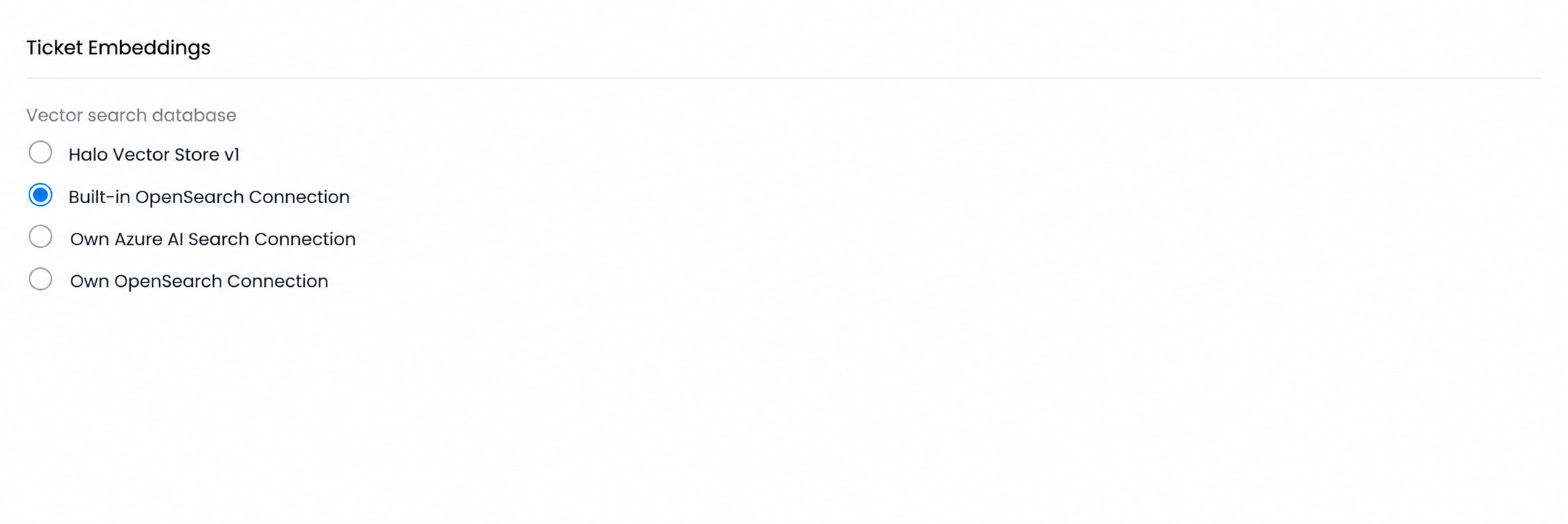
Pour les clients en hébergement, la configuration de l’IA inclut désormais une option de connexion OpenSearch intégrée. Celle-ci permet de télécharger des vecteurs vers l’instance OpenSearch native de Halo sans qu’aucune configuration de connexion ne soit nécessaire. Contrairement à l’ancienne version de Halo Vector Store, cette option prend également en charge l’indexation des articles de la base de connaissances et des services, en plus des tickets.
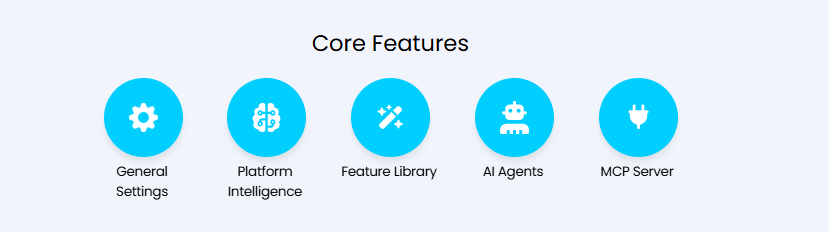
La section de configuration de l'IA a été divisée en cinq modules spécifiques afin d'en faciliter la navigation, alors que l'éventail des fonctionnalités d'IA dans Halo ne cesse de s'élargir.
Les nouveaux modules sont les suivants : Paramètres généraux (configuration de la connexion, intégrations, paramètres de recherche et journaux), Intelligence de la plateforme (fonctionnalités d'IA basées sur les intégrations), Bibliothèque de fonctionnalités (fonctionnalités d'IA générative), Agents IA (agents opérationnels, agents virtuels et agents de processus), et Serveur MCP (configuration du serveur Halo MCP). Dans le cadre de cette mise à jour, l’entité « Agent IA » a été renommée « Agent de processus », le terme « Agent IA » étant désormais utilisé comme terme générique désignant à la fois les agents virtuels, les agents opérationnels et les agents de processus.
De plus, les runbooks contenant des agents de processus et des capacités d’IA peuvent désormais être téléchargés directement depuis le référentiel en ligne, les agents et capacités associés étant automatiquement ajoutés à votre instance. Lors de la création d’un agent de processus, la plateforme crée désormais automatiquement un enregistrement d’application associé, ce qui évite de devoir le configurer manuellement. Les autorisations sur l’application sont déterminées par les fonctions sélectionnées sur l’agent : par exemple, l’ajout de « Get One Ticket » accorde automatiquement l’autorisation « read:tickets » à l’application. Des autorisations supplémentaires peuvent toujours être ajoutées manuellement si nécessaire.

Un onglet « Autres utilisations » a également été ajouté aux agents virtuels, aux agents opérationnels, aux agents de processus et aux capacités d'IA, indiquant dans quels profils de chat ou guides d'exécution chacun d'entre eux est utilisé.
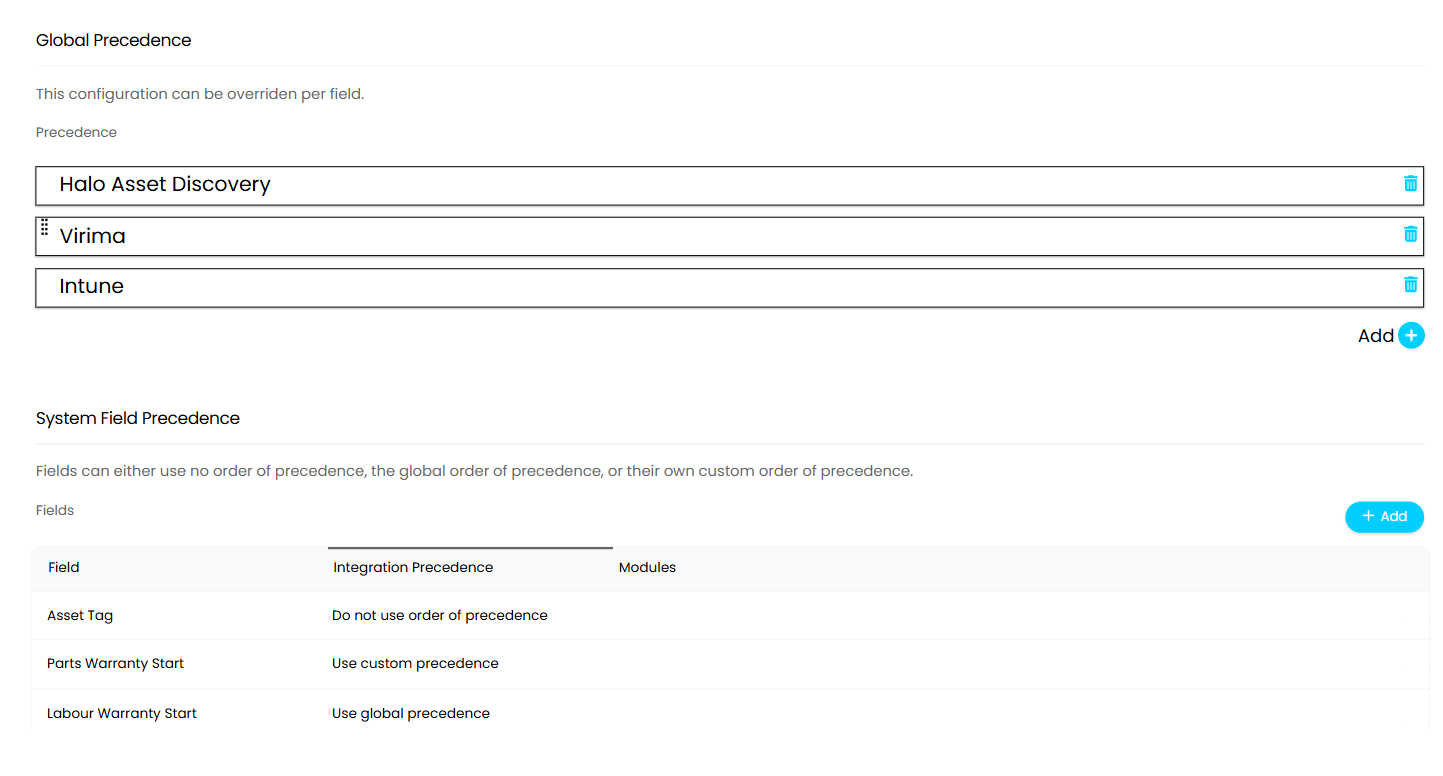
Une nouvelle section « Réconciliation » a été ajoutée dans la configuration de la CMDB, permettant aux administrateurs de définir un ordre de priorité pour les intégrations entre la gestion des actifs et la CMDB. Lorsqu'un champ est renseigné par une intégration de priorité supérieure, les intégrations de priorité inférieure ne peuvent pas le remplacer. La priorité peut être définie de manière globale ou modifiée champ par champ.
De plus, il est désormais possible d'ajouter des notes lors de la création ou de la modification des relations entre les éléments de configuration. Celles-ci s'affichent lorsque l'on clique sur le bouton « Afficher » dans le tableau des relations, ainsi que lorsque l'on passe la souris sur les éléments du diagramme des relations entre les éléments de configuration.
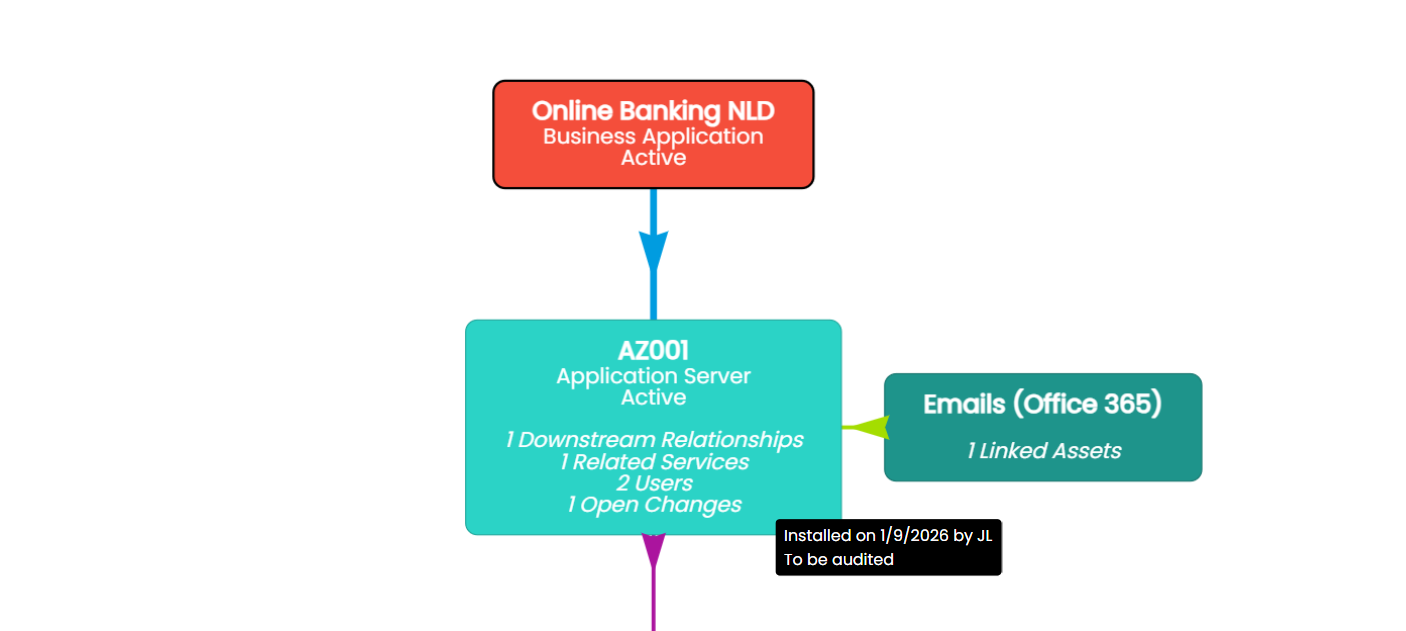
Il est désormais également possible d'associer un élément de configuration existant à un service en modifiant le type de cet élément pour le classer comme « service » ou « application métier ». Les administrateurs seront invités à associer l'élément à un service existant ou à en créer un nouveau ; l'association sera effective dès l'enregistrement. Les propriétés partagées, telles que le nom, le responsable métier et la note, reprendront les valeurs de l'élément de configuration lors de l'association à un service existant.
De plus, la fonction de correspondance des problèmes prend désormais en charge la correspondance basée sur les éléments de configuration. Les articles de la base de connaissances associés à un élément de configuration peuvent être utilisés comme critère dans l'outil de recherche de solutions, ce qui améliore la précision des solutions proposées lorsque les éléments de configuration occupent une place centrale dans le cadre d'automatisation des services.
La CMDB et la gestion des éléments de configuration bénéficient de trois nouvelles fonctionnalités majeures dans cette version : les formulaires d'action, les workflows et les recherches.
Les boutons personnalisés des éléments de configuration peuvent désormais être configurés pour ouvrir un formulaire d'action, ce qui permet de saisir directement des données structurées associées à un élément de configuration. Le formulaire prend en charge les champs système de l'élément de configuration, les champs de l'élément de configuration, les champs personnalisés de l'élément de configuration, les champs système du service et un champ de remarque. La visibilité des champs suit celle configurée sur l'élément de configuration, et il est possible de définir un statut par défaut après l'action. Les actions terminées sont consignées dans l'onglet « Historique des actions », qui affiche l'agent, la date, le nom du bouton, le statut mis à jour et la remarque. Les modifications apportées aux autres champs sont enregistrées dans l’historique des modifications de l’élément de configuration.
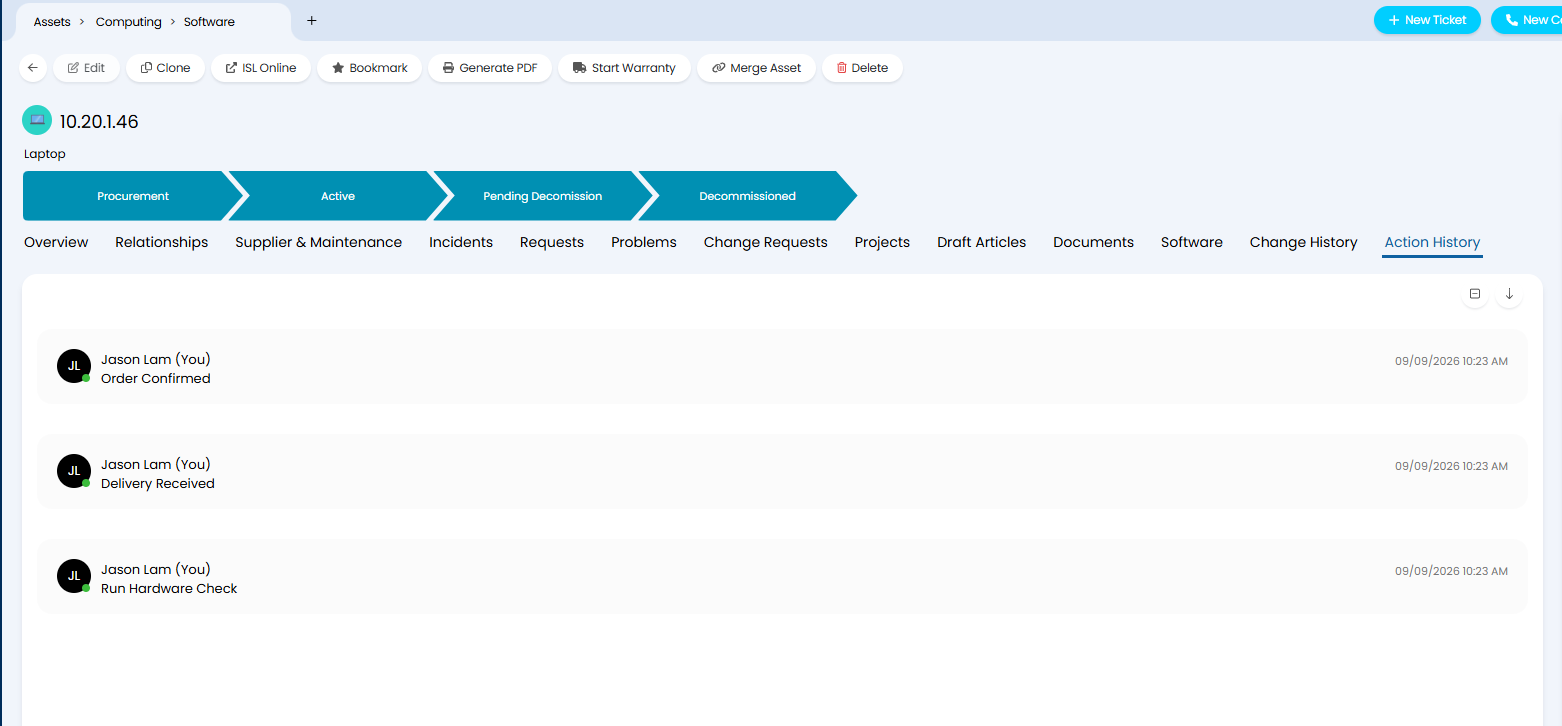
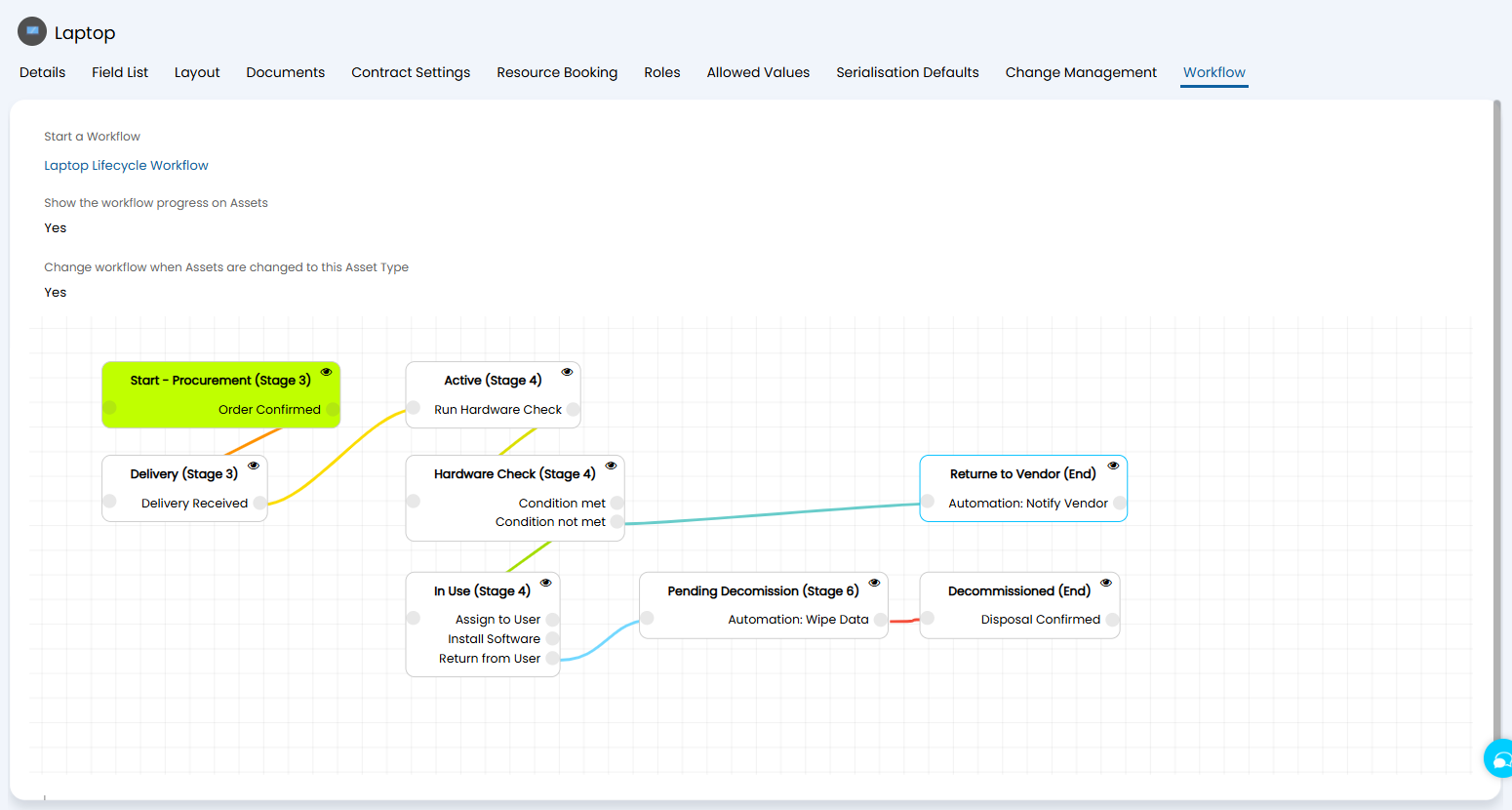
Ces boutons peuvent ensuite être ajoutés aux workflows de CI à l'aide d'étapes conditionnelles qui contrôlent la visibilité des boutons personnalisés, ainsi que d'automatisations qui mettent les runbooks en file d'attente. Les types de CI peuvent être configurés pour lancer automatiquement un workflow et afficher la progression de celui-ci sur les CI de ce type. Le workflow en cours et sa progression s'affichent directement sur le CI, au-dessus des onglets, et peuvent être modifiés à partir du CI lui-même.
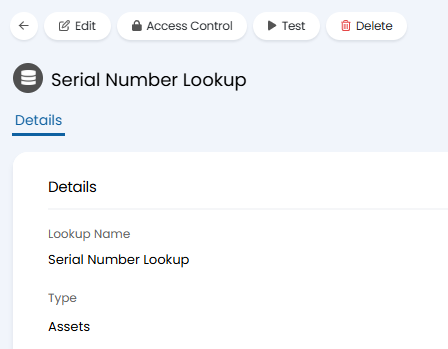
Une autre nouveauté concerne les recherches d'actifs, qui permettent de remplir automatiquement les champs d'actifs et les champs personnalisés en fonction des valeurs d'autres champs. Les recherches peuvent être déclenchées par des champs système, des champs d'actifs ou des champs personnalisés d'actifs, et s'exécutent lorsqu'un actif est mis à jour.
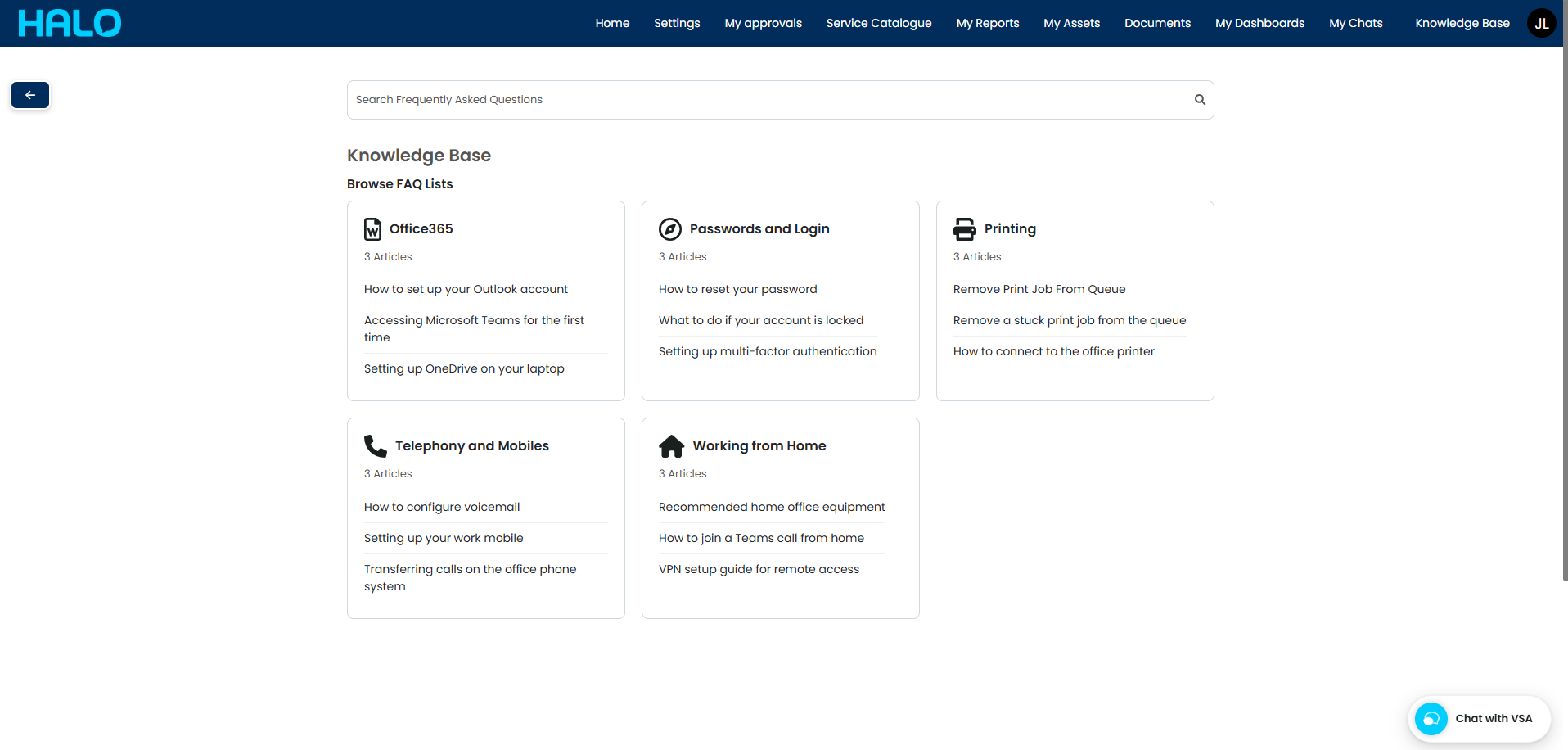
Un nouveau type d'affichage « Vignettes de la base de connaissances » est désormais disponible pour le portail en libre-service. Lorsqu'un utilisateur clique sur le bouton, les listes de FAQ s'affichent sous forme de vignettes, à côté d'une barre de recherche. Chaque vignette peut comporter une icône personnalisée et jusqu'à trois articles configurés pour un accès rapide. En cliquant sur une vignette de liste de FAQ, l’utilisateur accède aux sous-listes de FAQ et aux articles qu’elle contient, avec une navigation via un fil d’Ariane. L’accès à la liste de FAQ de niveau racine via ce bouton peut être restreint en fonction de la configuration du bouton. Une option est également disponible dans la catégorie « Recherche » de la configuration du portail en libre-service (SSP) pour permettre à la barre de recherche de l’écran d’accueil d’utiliser la fonctionnalité de recherche du mode « vignettes » ; de plus, cliquer sur « Top 5 des articles » depuis l’écran d’accueil redirigera l’utilisateur directement vers la vue en vignettes.
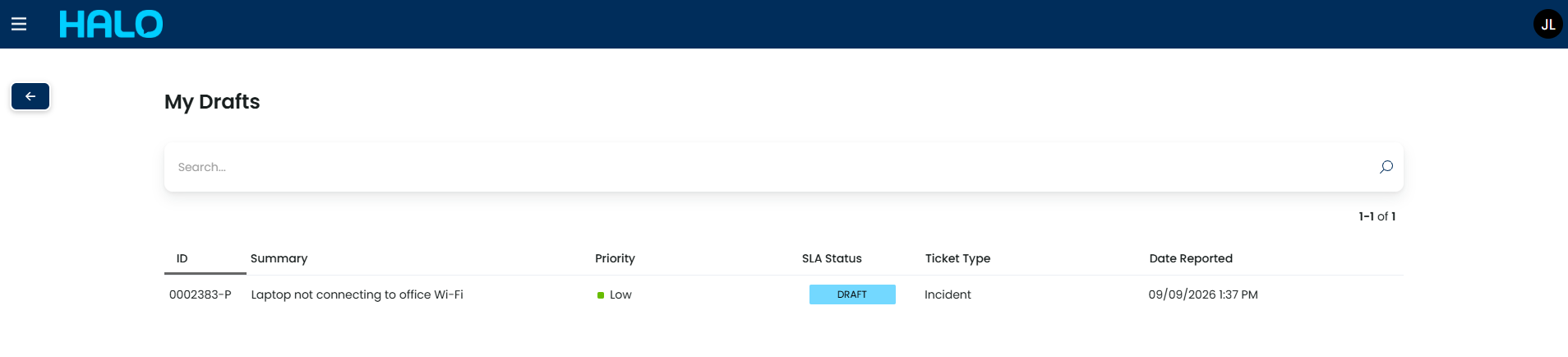
Les brouillons de tickets enregistrés peuvent désormais être consultés aussi bien par les agents que par les utilisateurs. Lorsque l'enregistrement des brouillons est activé pour un type de ticket et qu'un statut est configuré pour ces brouillons, l'enregistrement d'un brouillon sur le portail crée en arrière-plan un ticket avec ce statut. Les agents peuvent les consulter dans l’application dédiée aux agents, tandis que les utilisateurs peuvent y accéder via un nouveau bouton « Mes brouillons » sur le portail. Les e-mails de confirmation ne sont envoyés qu’une fois le ticket entièrement soumis, et les processus tels que les délais SLA, la mise en correspondance avec les règles et la création de tickets enfants sont calculés lors de la soumission finale plutôt qu’au moment de l’enregistrement du brouillon.
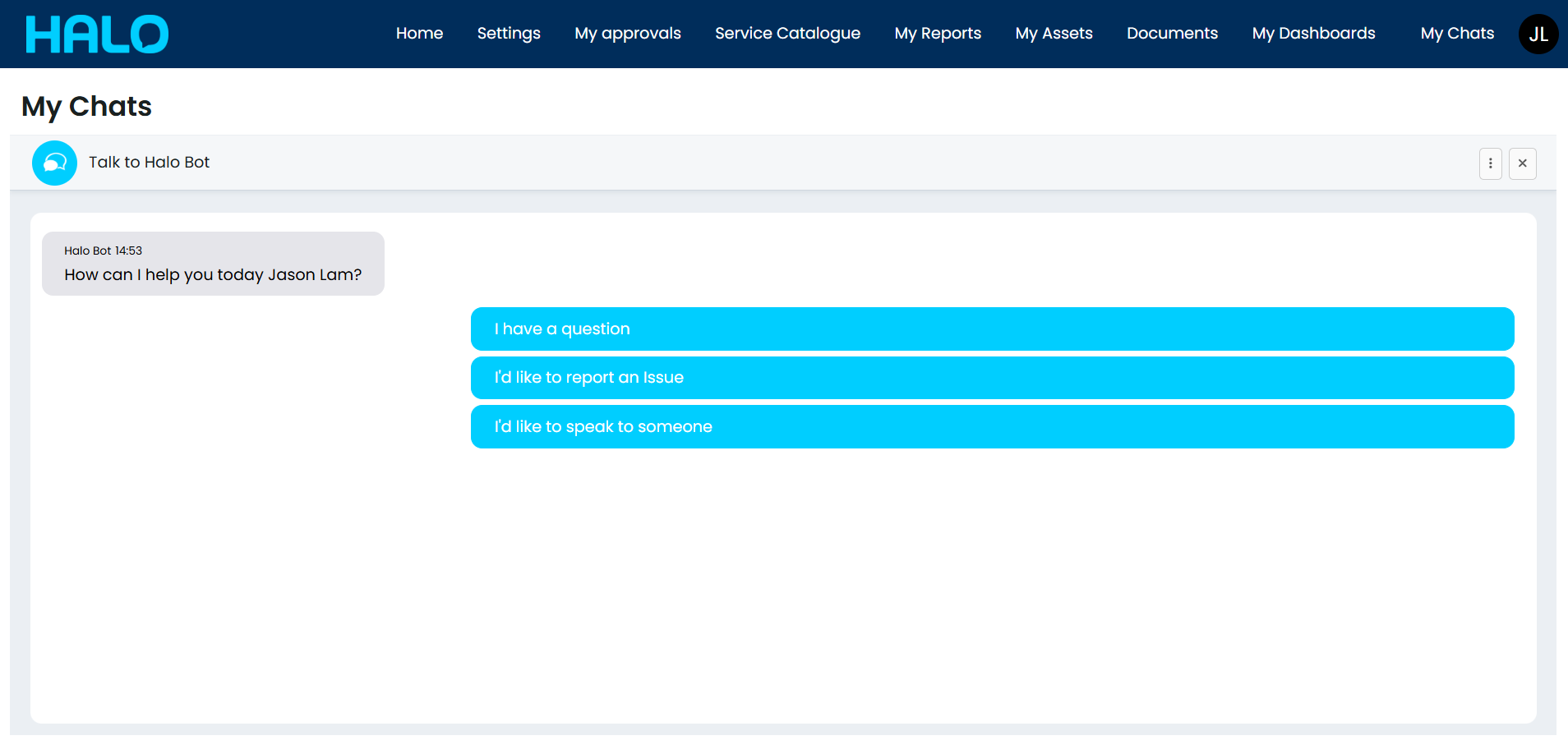
Le chat peut désormais être ajouté sous forme de bouton dédié dans le menu du portail en libre-service ; il s'ouvre alors en plein écran plutôt que sous la forme d'une bulle de chat standard. Cet affichage présente le dernier chat clôturé et permet de démarrer une nouvelle conversation dans une fenêtre plus grande.
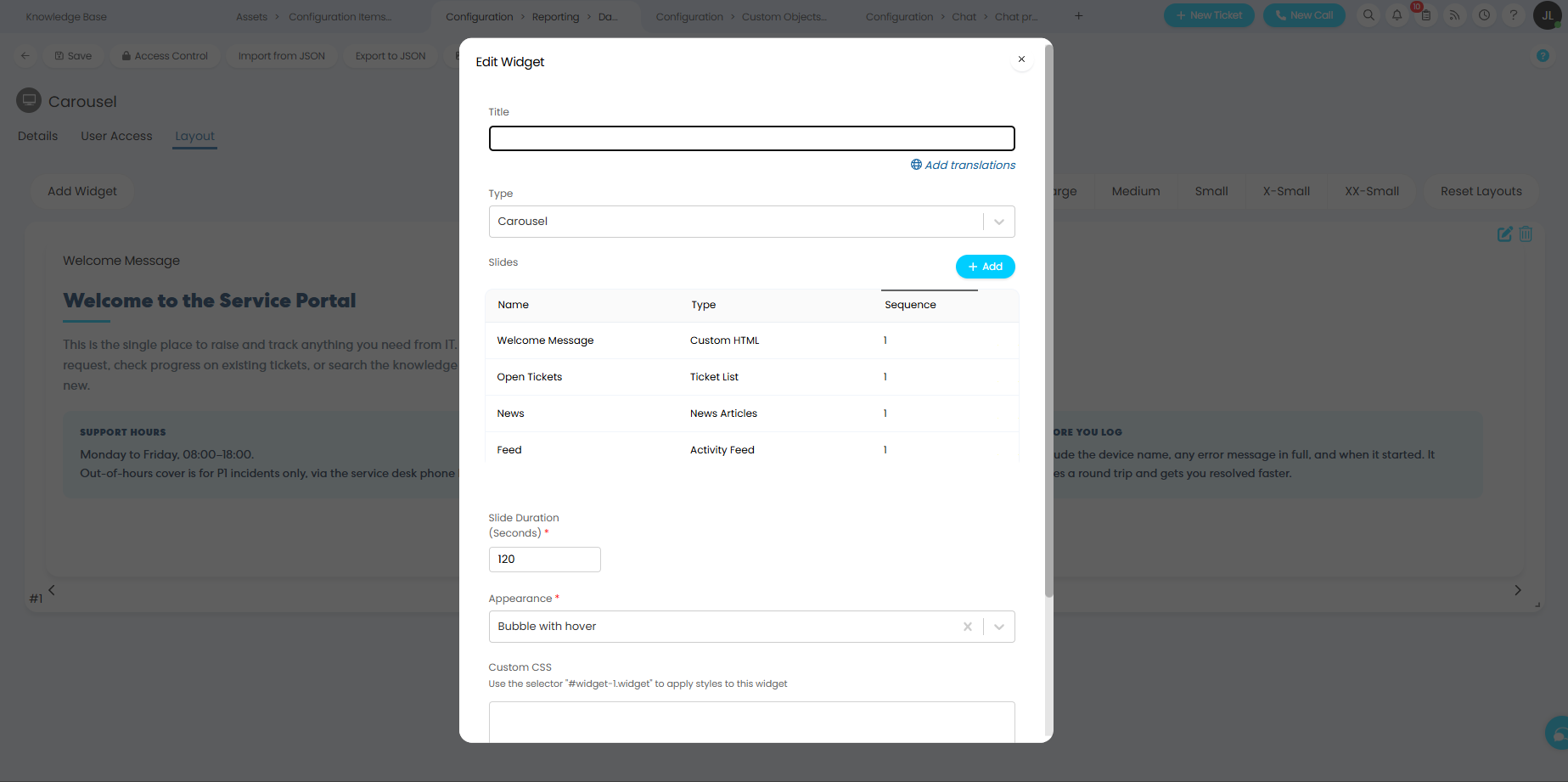
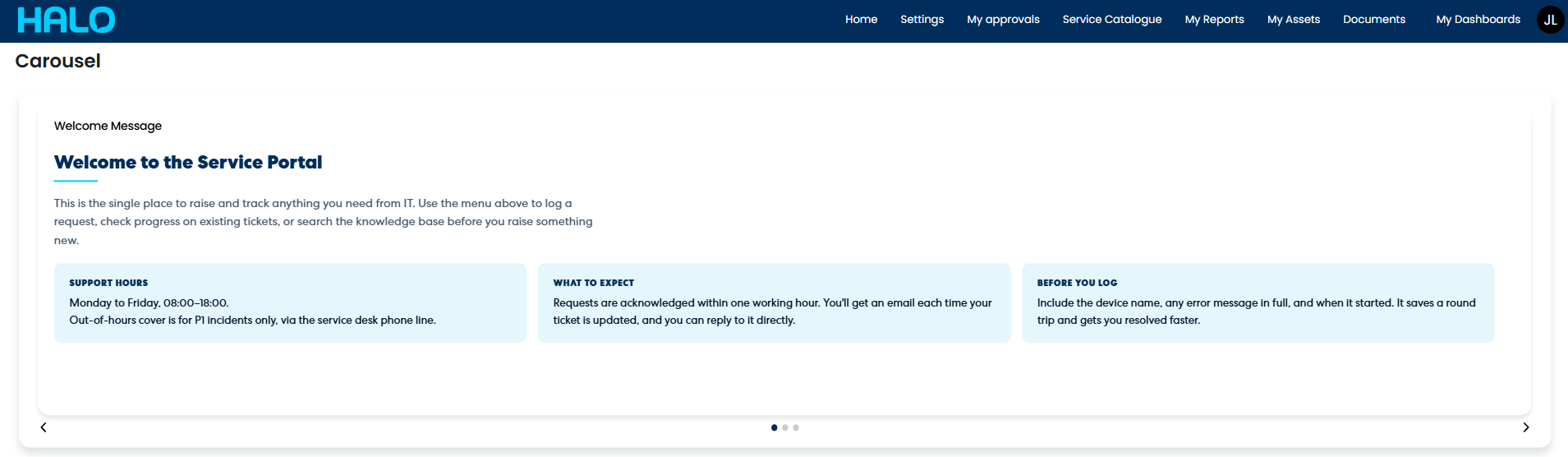
Un widget de type « carrousel » est désormais également disponible, permettant de faire défiler plusieurs diapositives de manière périodique. L'ordre d'affichage et la durée d'affichage de chaque diapositive peuvent être configurés, et les utilisateurs peuvent changer de diapositive manuellement.
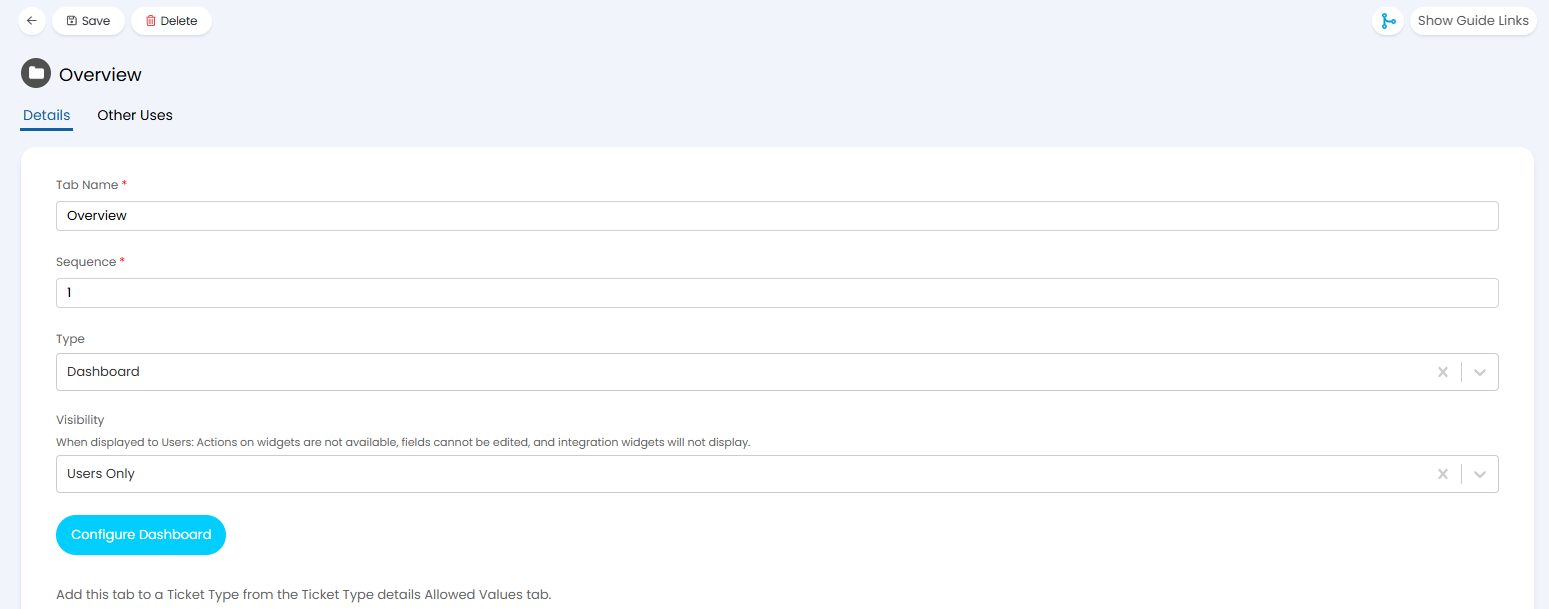
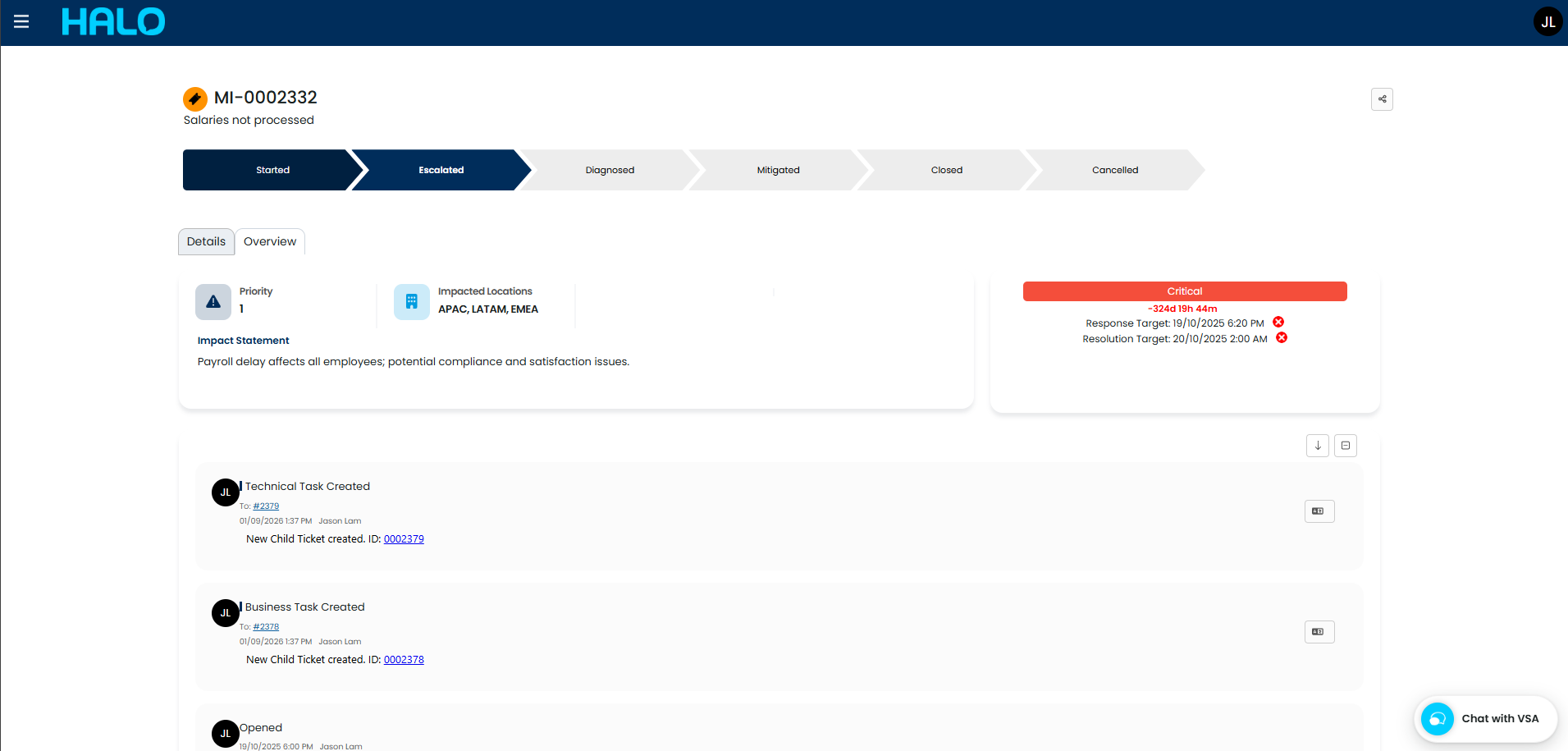
Pour les tickets créés via le portail, les profils de colonnes peuvent désormais être affichés sous forme de tableaux de bord, avec prise en charge de tous les widgets de l'application destinée aux agents. Les onglets personnalisés des tableaux de bord associés aux tickets peuvent être configurés pour s'afficher auprès des agents, des utilisateurs ou des deux, ce qui permet aux administrateurs de contrôler les informations présentées aux utilisateurs finaux dans leurs vues de tickets.
Nos tâches de la liste des tâches améliorée peuvent désormais comporter un lien facultatif, visible à la fois par les agents et les utilisateurs lors de la réalisation de la tâche. Cela permet de rediriger les utilisateurs vers un formulaire, un document ou une ressource dans le cadre d'un processus structuré.
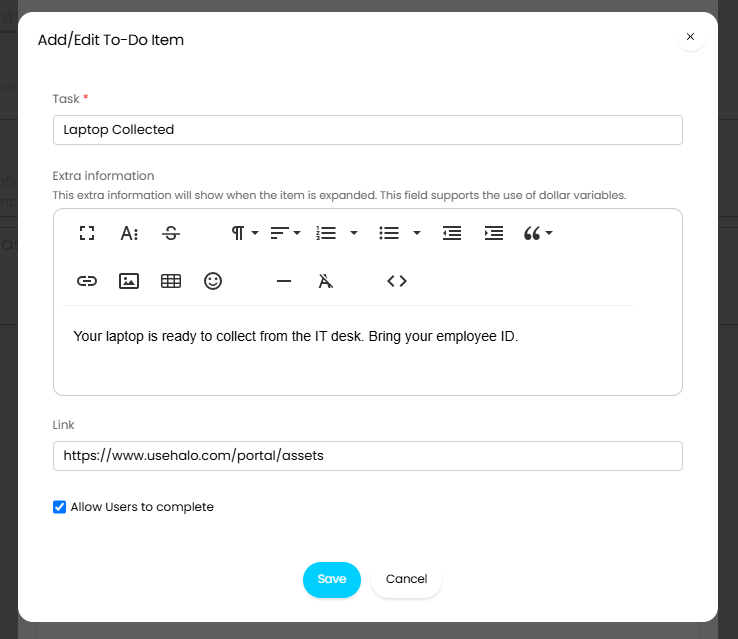
Lorsqu'un type de ticket affiche des listes de tâches aux utilisateurs, il est désormais également possible de leur permettre de valider eux-mêmes ces tâches. Le paramètre « Validation des listes de tâches par l'utilisateur » propose trois options : « Non autorisé », « Toujours autorisé » ou « Peut être défini pour chaque tâche », ce qui permet de définir des autorisations de validation pour chaque tâche individuellement lors de leur ajout à un ticket.
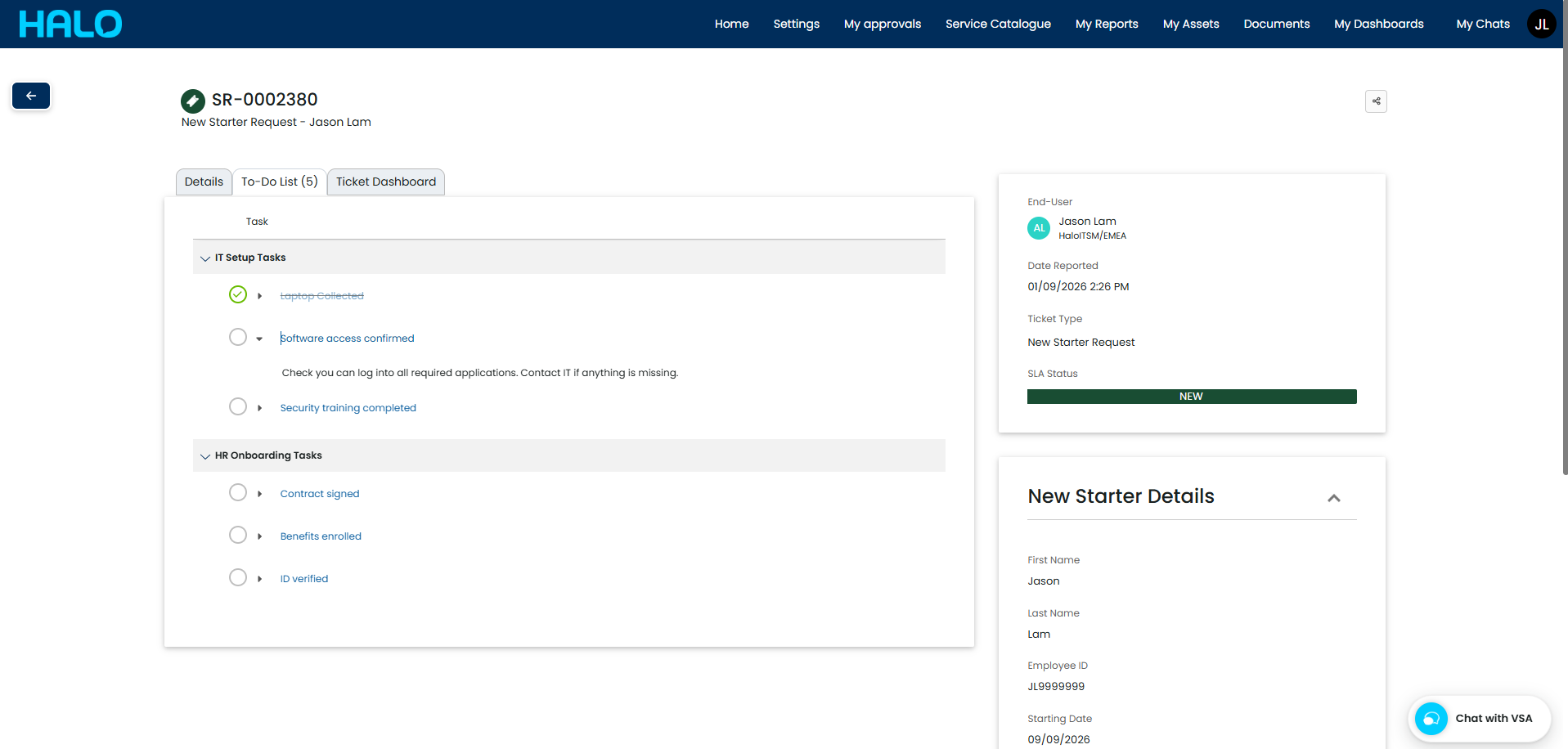
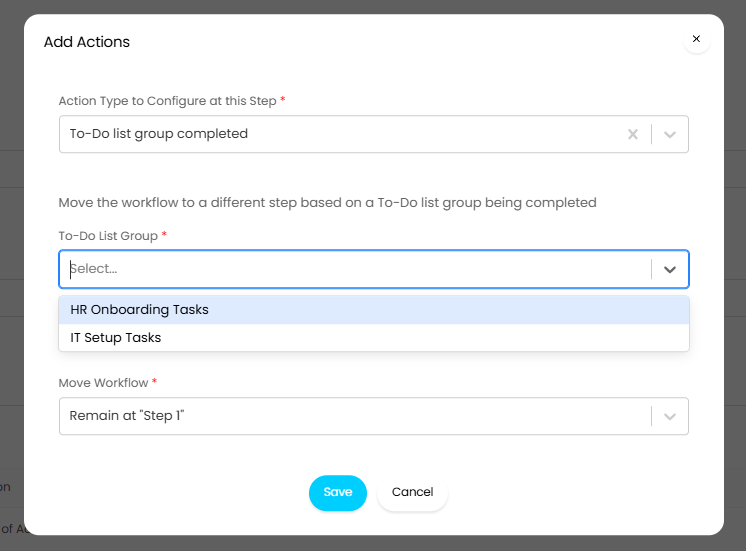
Les autorisations de clôture définies pour les groupes de listes de tâches et les modèles sont répercutées sur les tickets ; toutefois, le paramètre au niveau du ticket prévaut sur celui du modèle s'il est défini sur « Toujours autorisé » ou « Non autorisé ». Lorsqu'un utilisateur clôt une liste de tâches ou un groupe, les actions de workflow correspondantes peuvent être déclenchées pour faire avancer le workflow.
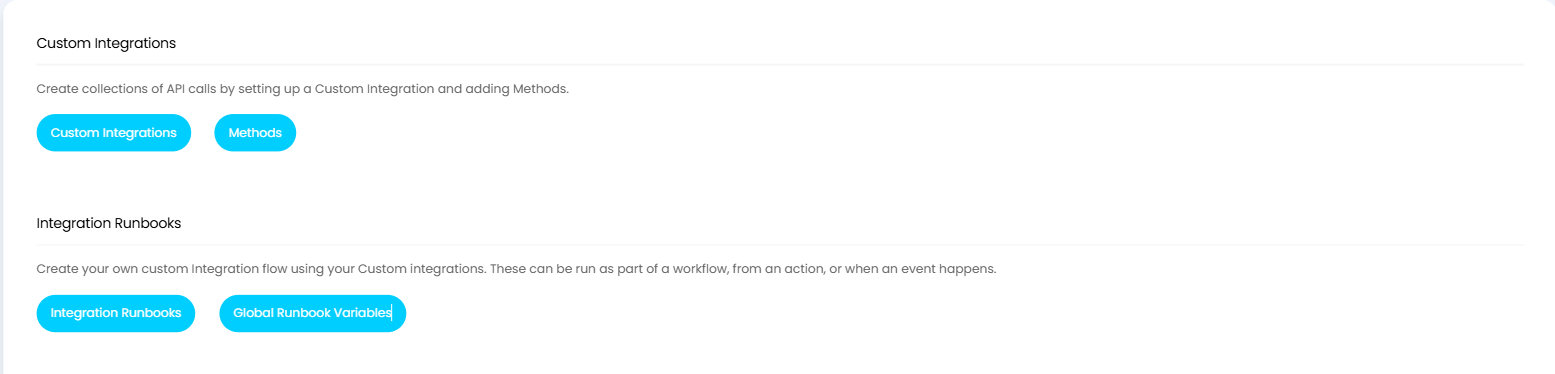
Dans cette version, nous avons introduit une liste globale de variables de runbook, permettant ainsi d'utiliser les valeurs fréquemment utilisées dans n'importe quel runbook. La mise à jour d'une variable globale applique la modification partout où elle est référencée, ce qui évite d'avoir à mettre à jour chaque runbook individuellement. Les variables globales sont gérées par ConfigTrack et peuvent être synchronisées entre les instances.
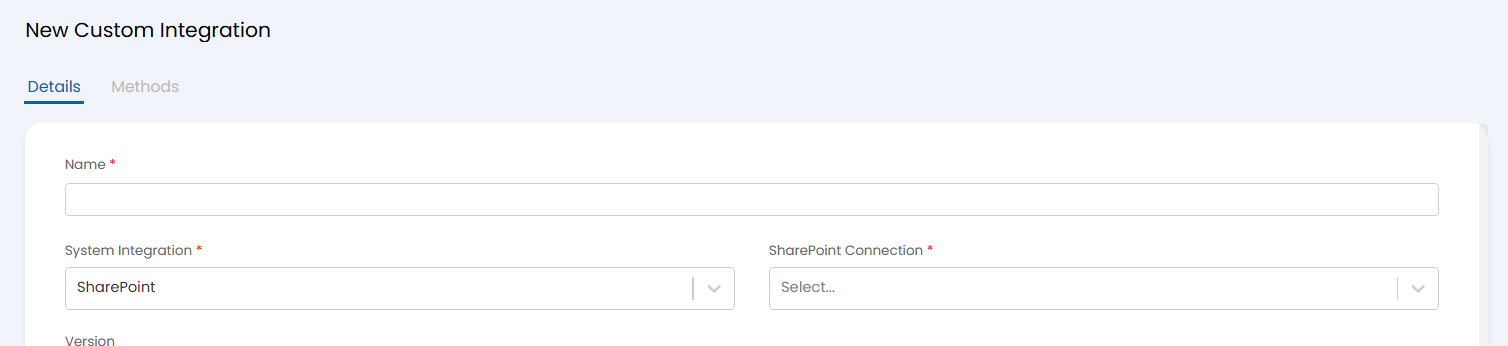
Outre l'amélioration du runbook mentionnée ci-dessus, les connexions SharePoint utilisant la méthode d'authentification par code d'autorisation peuvent désormais être utilisées dans le cadre d'intégrations personnalisées, ce qui élargit les scénarios dans lesquels les données SharePoint peuvent être intégrées aux workflows Halo, et inversement.
De plus, les modifications apportées aux relations entre les éléments de configuration sont désormais incluses dans le type d’événement « Élément de configuration mis à jour ». Lorsque les relations d’un élément de configuration sont mises à jour, cela peut être détecté et utilisé pour déclencher la notification ou l’automatisation appropriée.
Lors de la consultation d'une règle d'événement, un nouvel onglet affiche désormais tous les événements qui correspondent à cette règle, ce qui permet aux administrateurs de visualiser l'activité liée à la règle sans avoir à effectuer de requête distincte.
Un nouveau paramètre intitulé « Déterminer l'utilisateur du ticket à partir de l'utilisateur de l'actif » a été ajouté afin d'utiliser l'utilisateur associé à un actif correspondant comme utilisateur du ticket. Si aucun actif ne correspond ou si l'actif n'a pas d'utilisateur, les paramètres existants sont utilisés par défaut.

Les événements peuvent désormais être envoyés à l'aide de paramètres de requête plutôt que d'un corps JSON, les valeurs étant accessibles via la syntaxe « request^property_name ».
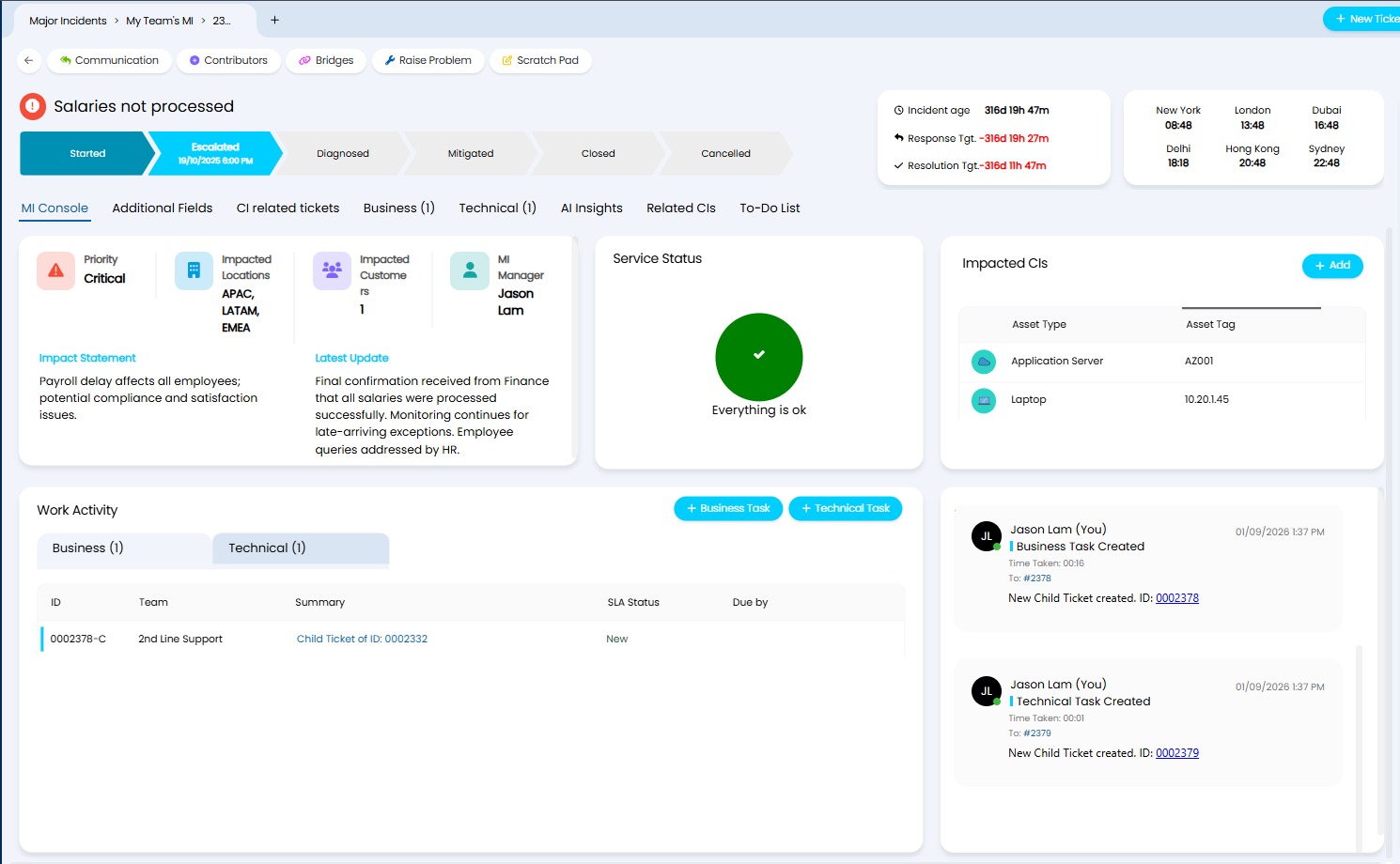
Dans cette version, les statuts des services peuvent être affichés sous forme de widget, accessible aussi bien aux agents qu’aux utilisateurs finaux. Lorsqu’il est ajouté au tableau de bord d’un ticket, le widget affiche automatiquement les statuts des services associés à ce ticket. Les options de configuration permettant de choisir les statuts de service à afficher, disponibles dans les paramètres du portail en libre-service, sont également disponibles pour chaque widget.
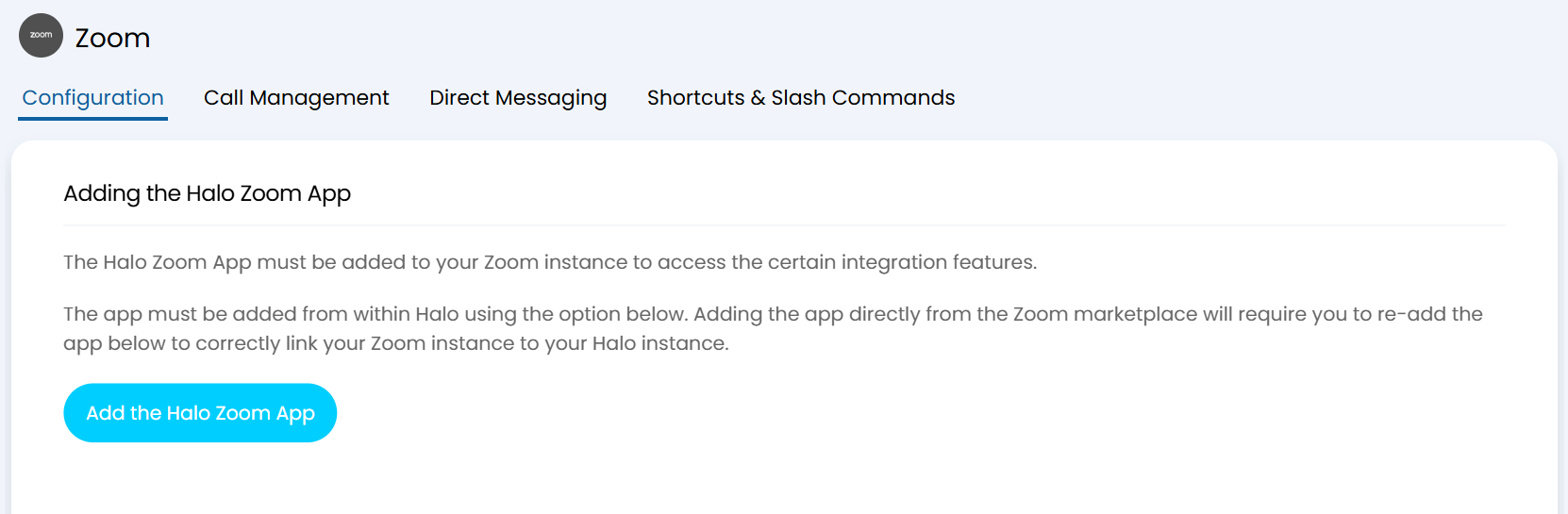
Une nouvelle application Halo est désormais disponible et peut être installée sur votre instance Zoom, ce qui permet aux agents d'effectuer des tâches Halo directement depuis Zoom Workspace. Pour installer l'application, il suffit de suivre la procédure de connexion depuis Halo.
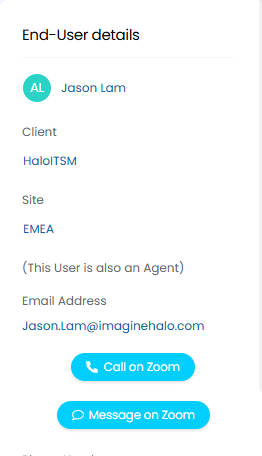
L'application propose deux fonctionnalités. La messagerie directe permet aux agents d'envoyer un message à un utilisateur sur Zoom directement depuis un ticket. Une option « Message sur Zoom » apparaît sur le ticket, sous l'adresse e-mail de l'utilisateur, et ouvre une fenêtre de saisie permettant de rédiger et d'envoyer le message.
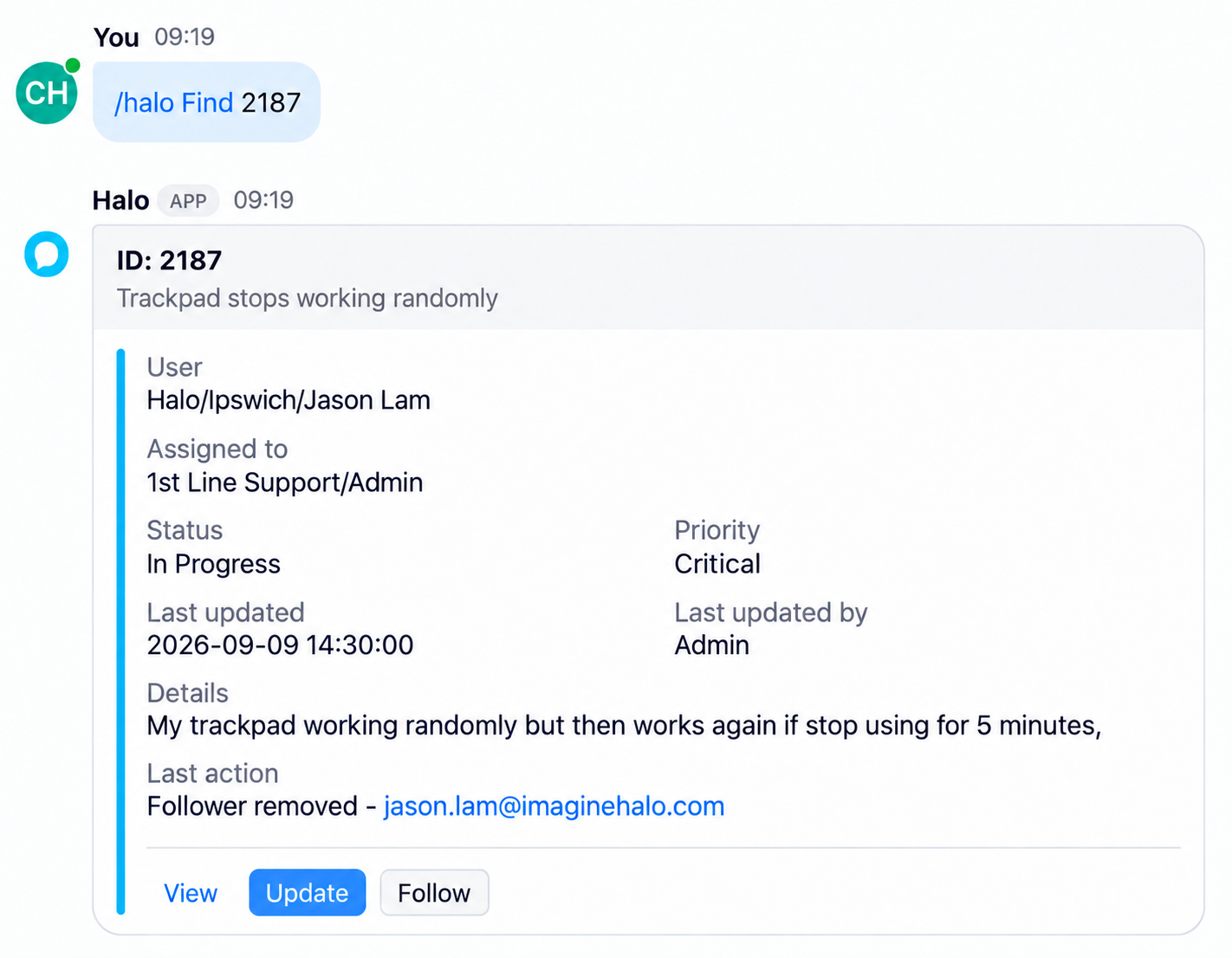
Des raccourcis et des commandes « / » sont également disponibles une fois l'application installée. Chaque agent se connecte à son compte Halo à l'aide de la commande /halo Connect, après quoi les commandes suivantes sont disponibles : /halo Follow et Unfollow pour gérer les abonnés aux tickets, /halo Create pour créer un nouveau ticket, /halo Update pour ajouter une note et mettre à jour le statut du ticket, /halo Find pour récupérer les informations de base d'un ticket avec des boutons d'action permettant de le consulter, de le mettre à jour ou de le suivre, et /halo Disconnect pour se déconnecter. Des raccourcis de messagerie sont également disponibles, permettant aux agents de créer un ticket directement à partir d’un message Zoom qu’ils ont reçu.
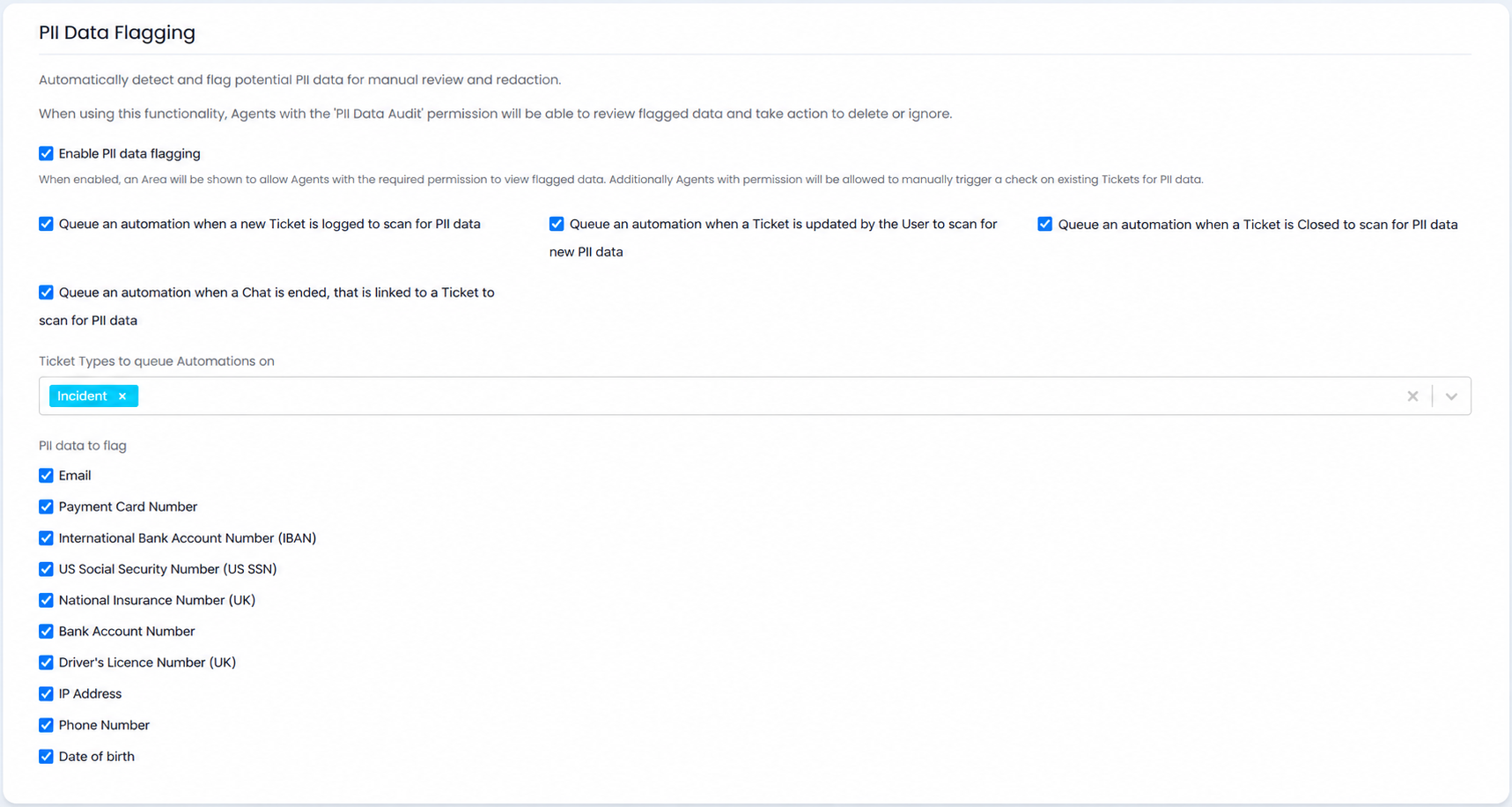
Une nouvelle série d'améliorations en matière de confidentialité est désormais disponible pour vous aider à identifier et à masquer les informations à caractère personnel (ICP) potentiellement présentes dans les tickets et les discussions. Cette fonctionnalité est activable dans Configuration > Utilisateurs > Paramètres généraux, où vous pouvez également configurer des automatisations pour rechercher des ICP lors d'événements spécifiques, ainsi que les types de tickets auxquels celles-ci doivent s'appliquer.
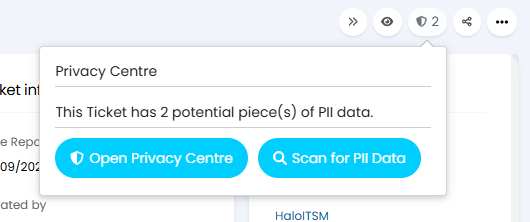
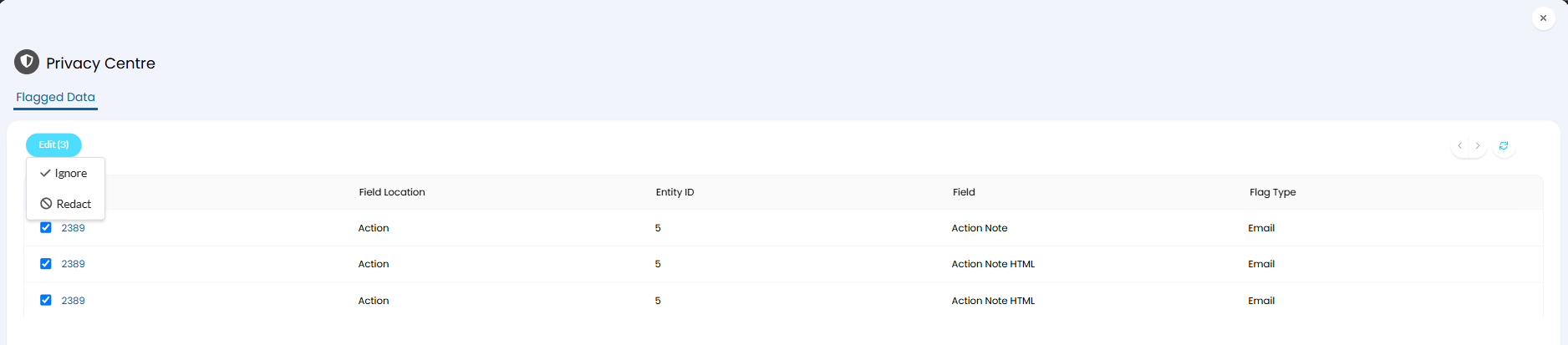
Une fois cette fonctionnalité activée, une icône en forme de bouclier apparaît sur les tickets, indiquant le nombre de détections de données à caractère personnel actives. En passant la souris sur l'icône, il est possible de lancer une analyse manuelle ou d'ouvrir le Centre de confidentialité pour consulter les données signalées. À partir de là, il est possible de sélectionner plusieurs éléments pour les masquer ou les ignorer, ou d'examiner en détail chaque détection avant d'agir. Une fois masquées, les données signalées sont remplacées par le type de données détecté. Le masquage est définitif et ne peut pas être annulé.
Un module « Centre de confidentialité » est également disponible dans le menu de navigation ; il fournit une liste de tous les tickets pour lesquels des données à caractère personnel ont été détectées, ainsi qu’un journal d’audit retraçant l’historique des opérations de masquage et d’ignorance. Les champs suivants sont analysés : détails du ticket et code HTML des détails, notes d’action, code HTML des notes, corps des e-mails et code HTML du corps des e-mails, ainsi que messages de chat et code HTML des messages de chat.
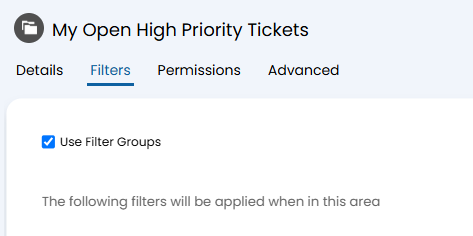
Les zones de tickets prennent désormais en charge les groupes de critères, ce qui vous permet de filtrer et de récupérer les tickets correspondant à des combinaisons spécifiques de conditions. Cette fonctionnalité, déjà disponible ailleurs sur la plateforme, est désormais étendue aux zones de tickets, offrant ainsi aux administrateurs un contrôle plus précis sur les tickets affichés dans chaque zone.
Un nouveau type de notification « Abonné » a également été ajouté, ainsi que deux nouveaux déclencheurs d’événement : « Abonné ajouté » et « Abonné supprimé ». Ceux-ci permettent de déclencher des notifications ou des automatisations lorsqu’un abonné est ajouté à un ticket ou supprimé de celui-ci.

La date à laquelle un ticket ne respecte plus son SLA peut désormais être enregistrée dans des colonnes spécifiques de la base de données, ce qui permet un suivi et une analyse plus précis des non-respects. Le paramètre « Enregistrer la date de non-respect du SLA » est activé pour chaque type de ticket.
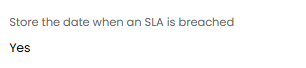
Une fois activées, les dates des non-conformités sont enregistrées dans la table FaultsMetrics, qui comporte des colonnes distinctes pour les non-conformités liées aux délais de réponse et à la résolution. Ces données peuvent être interrogées via SQL ou renvoyées par l'API à l'aide du paramètre de requête « includemetrics ».
Il est désormais possible de réserver plusieurs équipements simultanément grâce à la fonctionnalité de réservation des ressources. Le nombre maximal d'équipements pouvant être réservés lors d'une même réservation est configuré pour chaque type de réservation à l'aide du paramètre « Nombre maximal d'équipements à réserver ».
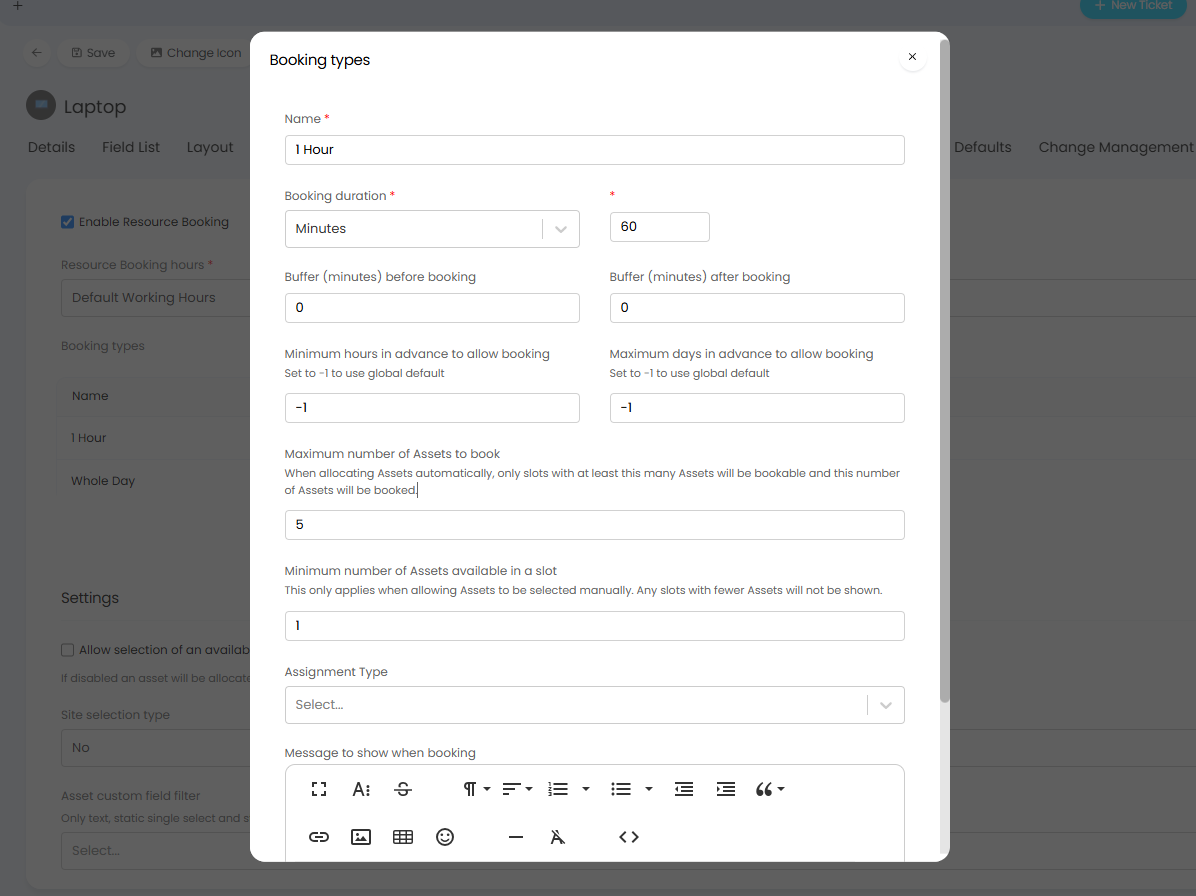
Lorsque la sélection des ressources n'est pas activée, seuls les créneaux disposant d'au moins le nombre maximal configuré de ressources disponibles s'affichent, et la totalité de ce nombre maximal est automatiquement attribuée. Lorsque la sélection des ressources est activée, le paramètre « Nombre minimal de ressources disponibles dans un créneau » détermine quels créneaux s'affichent, et les utilisateurs peuvent alors sélectionner jusqu'au nombre maximal configuré.
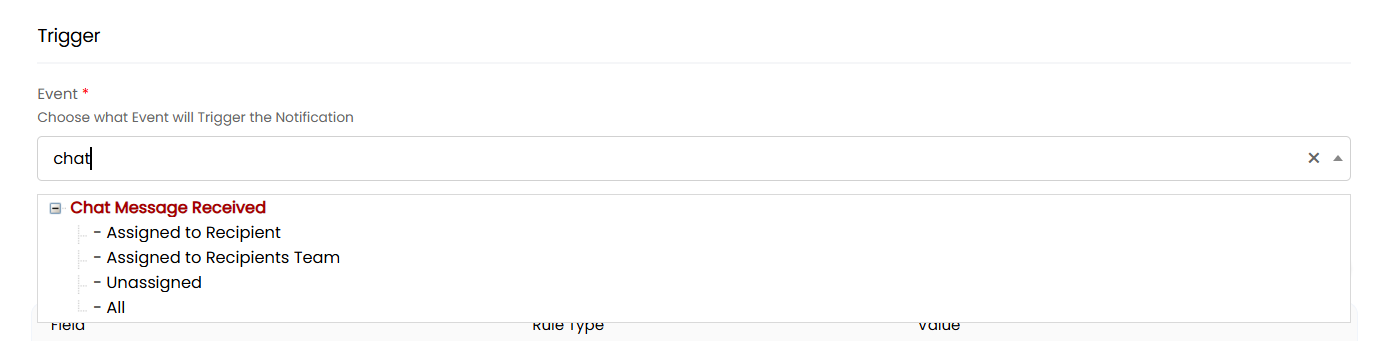
Un nouveau type d'événement de notification intitulé « Message de chat reçu » permet aux agents d'être avertis lorsqu'un nouveau message arrive sur un ticket via Microsoft Teams ou Slack, ce qui leur permet de suivre plus facilement les conversations relatives aux tickets qui se déroulent dans les canaux de chat sans avoir à les surveiller séparément.


Pour plus d'informations et pour découvrir toutes les nouvelles fonctionnalités, cliquez sur le point d'interrogation situé en haut à droite de votre écran, puis sélectionnez « Afficher les détails de la mise à jour ».
Pour en savoir plus sur les développements à venir, consultez notre feuille de route ici !
Si vous souhaitez discuter avec un membre de notre équipe au sujet de fonctionnalités spécifiques ou si vous avez des questions plus précises, n'hésitez pas à contacter votre responsable de la réussite client ou à nous écrire: nous vous répondrons dans les plus brefs délais !